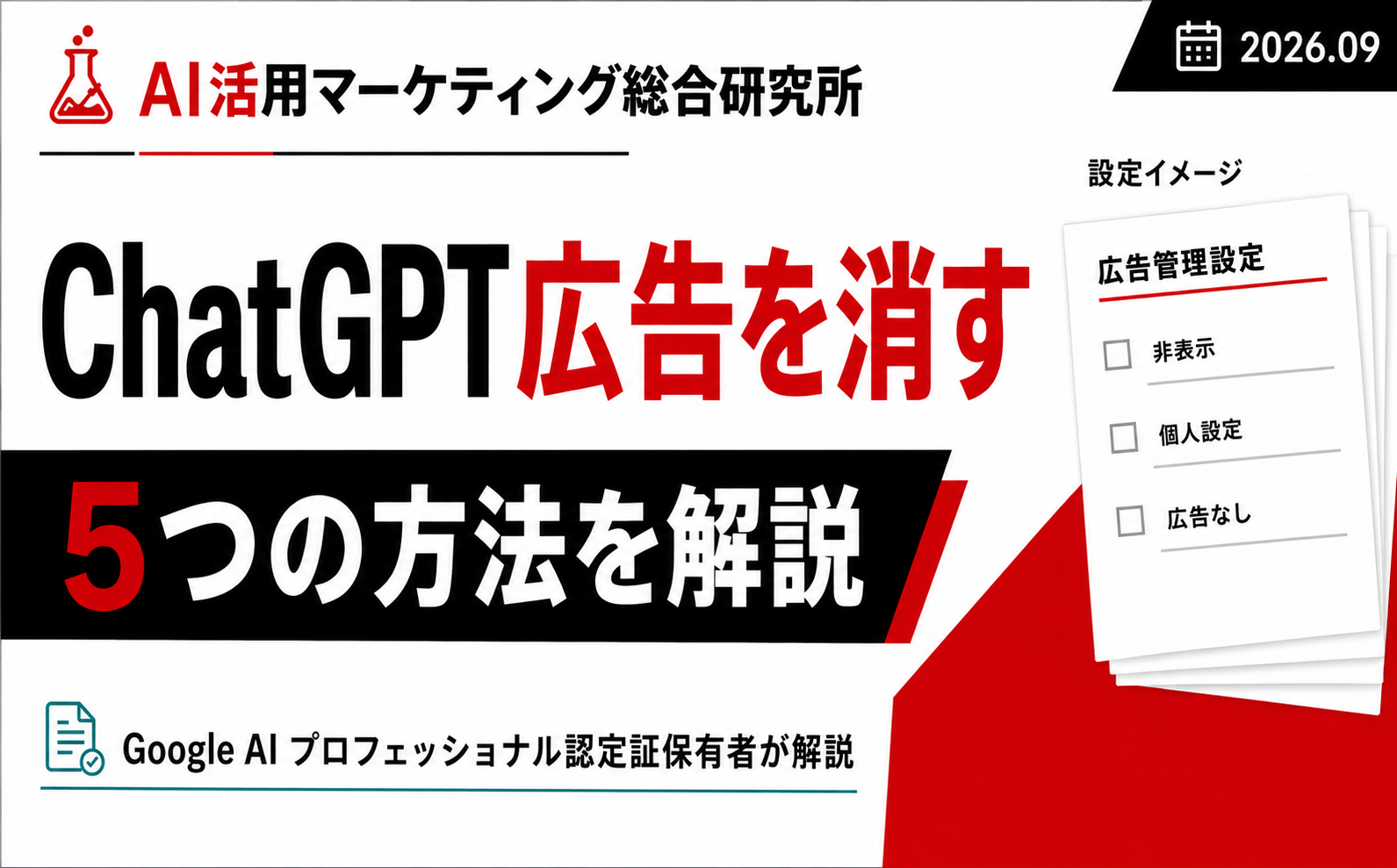
ChatGPT広告を消したい場合は、「何を消したいか」で操作が変わります。特定の広告だけなら広告カードの3点メニューから非表示にできます。自分向けに選ばれる仕組みを止めたいなら「広告のパーソナライズ」をオフにします。広告そのものを表示したくない場合は、対象地域・対象アカウントで提供される無料の広告なし設定へ切り替えるか、広告が表示されないPlus/Proなどの対象プランを選びます。
ただし、パーソナライズをオフにしただけでは広告はなくなりません。広告データを削除しても、現在の会話内容をもとに広告が表示される可能性があります。本記事では、似ている設定の違いと、広告が消えないときの確認順を、2026年9月4日に確認したOpenAI公式情報に基づいて整理します。画面名は提供地域、端末、アプリのバージョンによって異なる場合があります。
- 特定の広告だけ消す:広告の3点メニューから「広告を非表示」を選ぶ。
- 不適切な広告を消す:3点メニューから「広告を報告する」を選ぶ。非表示になり、OpenAIの審査対象になる。
- 過去のチャットや広告履歴を広告選定に使わせない:「設定」→「広告の管理」でパーソナライズや過去のチャット・メモリの利用をオフにする。
- 広告自体をなくす:対象アカウントでは無料の広告なし設定へ切り替える。ただし利用上限や使える機能が少なくなる。
- 制限を下げず広告をなくす:Plus/Proなど広告が表示されない対象プランを検討する。
- ChatGPT広告を消す方法は5つある
- 最短手順:特定のChatGPT広告だけ非表示にする
- 危険・不適切な広告は「非表示」ではなく報告する
- 広告のパーソナライズをオフにする方法
- ChatGPTの広告データを削除する方法
- 広告を完全に消す:無料の広告なし設定
- 制限を下げずに消す:Plus・Proなどを選ぶ
- ChatGPT広告が消えないときの原因と対処
- 広告の管理が表示されないときのチェックリスト
- 広告を消す前に知っておきたいプライバシー
- 広告ブロッカーや非公式アプリを使ってよいか
- 利用者別のおすすめ設定
- ChatGPT広告を消すと回答内容は変わる?
- 設定変更前後に確認する7項目
- 設定ごとに「使われる情報」がどう変わるか
- Web・iPhone・Androidで表示が違う場合の切り分け
- 目的別の判断例:どの設定を選べばよいか
- JAPAN AIをベンチマークにした構成上の違い
- あわせて確認したい関連記事
- よくある質問
- 参照した一次情報
ChatGPT広告を消す方法は5つある
「広告を消す」という言葉には、広告枠そのものをなくす操作と、表示の選ばれ方を変える操作が混ざっています。最初に目的を分けると、不要な設定変更を避けられます。
| 目的 | 選ぶ操作 | 広告はゼロになるか | 主な注意点 |
|---|---|---|---|
| 目の前の広告だけ閉じる | 広告を非表示 | ならない | 別の広告は表示され得る |
| 危険・不適切な広告を知らせる | 広告を報告 | ならない | 対象広告は非表示になり審査へ送られる |
| 自分向けの広告選定を弱める | パーソナライズをオフ | ならない | 現在の会話文脈は使われ得る |
| 広告履歴・トピックを消す | 広告データを削除 | ならない | 完全削除まで最大30日かかる場合がある |
| 広告枠そのものをなくす | 広告なし設定または対象有料プラン | 対象条件ではなる | 無料の広告なし設定は利用上限・機能が減る |
最短手順:特定のChatGPT広告だけ非表示にする
- ChatGPTの回答下などに表示された広告カードを確認する。
- 広告内の3点メニューを開く。
- 「広告を非表示」を選ぶ。
- 必要に応じて、表示したくない理由を選択または送信する。
この操作は、現在見えている広告を閉じるためのものです。広告機能全体をオフにする操作ではありません。今後、別の広告主や別の商品広告が表示される可能性があります。また、非表示にした操作そのものがChatGPTのメモリへ保存されるわけではないとOpenAIは説明しています。
広告カードの右上・右下などを確認し、アプリを最新版へ更新してください。広告の機能や管理画面は提供地域とアカウント条件によって段階的に提供されるため、全員に同じ項目が表示されるとは限りません。端末別の位置は当研究所で実機確認できていないため、公式ヘルプにない固定位置を断定していません。
危険・不適切な広告は「非表示」ではなく報告する
誤解を招く、安全でない、不適切、またはOpenAIの広告ポリシーに違反していると思われる広告は、「広告を報告する」を選びます。報告すると広告が非表示になり、審査のためOpenAIへ送られます。単に興味がない場合は非表示、危険性や違反の疑いがある場合は報告、と使い分けます。
報告を検討する例
- 実在企業や公的機関になりすましている
- 必ず儲かる、絶対に治るなど根拠のない断定がある
- 不自然に短い期限で送金や契約を迫る
- パスワード、認証コード、カード番号などを直接要求する
- 広告文と遷移先の会社名・商品・条件が一致しない
- 年齢や地域などの対象条件に明らかな問題がある
広告を報告しても、すでに遷移先で入力した情報が取り消されるわけではありません。認証情報や決済情報を入力してしまった場合は、該当サービスの公式窓口、カード会社、所属組織の管理者などへ速やかに相談してください。
広告のパーソナライズをオフにする方法
- ChatGPTの「設定」を開く。
- 「広告の管理」を選ぶ。
- 「広告のパーソナライズ」をオフにする。
- 必要なら「過去のチャットとメモリ」の広告利用もオフにする。
パーソナライズをオフにすると、他のチャット、広告履歴、広告トピックなどを使った広告選定を抑えられます。ただし、現在開いているチャットの文脈に基づく広告は引き続き表示される可能性があります。たとえば、旅行先を比較している会話では、パーソナライズを切っていても、その会話内容に関連する旅行広告が候補になる場合があります。
メモリ機能をオフにすることとの違い
ChatGPTのメモリ設定と広告のパーソナライズ設定は別です。メモリをオフにしただけで広告機能全体が停止するとは限りません。広告向けの利用を止めたい場合は「広告の管理」も確認します。一方、広告を非表示・報告・クリックした操作が、通常のChatGPTメモリとして保存されるわけではありません。
一時チャットを使えば広告は消えるのか
2026年9月4日に確認したOpenAI公式FAQでは、一時チャットに広告は表示されないと案内されています。一時チャットはメモリを使用・更新せずに会話する機能であり、通常チャット全体の広告設定を変更する操作ではありません。通常チャットでも広告を表示したくない場合は、広告なし設定または広告が表示されない対象プランを確認してください。
ChatGPTの広告データを削除する方法
対象アカウントでは「設定」→「広告の管理」から、広告の履歴や関連トピックを確認し、広告データを削除できます。削除した広告データは広告選定に使われなくなりますが、OpenAIのシステムから完全に削除されるまで最大30日かかる場合があると案内されています。
広告データを消してもチャット履歴は消えない
広告データの削除とチャット履歴の削除は別の操作です。広告の履歴・トピックを削除しても、通常のチャットが自動的に消えるわけではありません。逆に、チャットを削除しただけで広告データの管理が完了したと考えず、広告の管理画面を別に確認します。
削除後も広告が出る理由
広告データの削除は、広告枠を停止する操作ではありません。現在のチャット内容、一般的な地域や言語など、許可された別のシグナルをもとに広告が表示される可能性があります。「履歴を消したのに広告が出る」のは、削除に失敗したとは限りません。
広告を完全に消す:無料の広告なし設定
OpenAI公式ヘルプでは、対象となる無料版ユーザーに、広告を表示しない代わりに利用上限が低くなり、一部機能が少なくなる広告なし設定が案内されています。広告テスト対象外の地域や対象条件を満たさないアカウントでは、この選択肢自体が表示されない場合があります。
- ChatGPTで「設定」を開く。
- 「広告の管理」を選ぶ。
- プランの選択肢から広告なしの無料設定を確認する。
- 利用上限と使えなくなる機能を読んでから切り替える。
公式情報では、広告なしの無料設定にすると、メッセージ数が少なくなり、画像生成やdeep researchなど一部のツールが利用できない例が示されています。具体的な上限は変更される可能性があるため、切り替え直前に画面へ表示される条件を確認してください。
広告付き無料版へ戻す場合
対象アカウントでは、レート制限の案内や「設定」→「広告の管理」から広告付き無料版へ戻せます。広告を受け入れる代わりに、広告なし無料設定より多くの機能や上限を利用できる場合があります。切り替え前後で、必要なツールと利用頻度を確認すると判断しやすくなります。
制限を下げずに消す:Plus・Proなどを選ぶ
2026年9月4日に確認したOpenAI公式情報では、無料版とGoの対象ユーザーに広告が表示される場合があり、Plus、Pro、Business、Enterprise、Eduでは広告が表示されないと案内されています。広告をなくしつつ、無料の広告なし設定による上限低下を避けたい場合は、有料プランが候補です。
| 選択肢 | 広告 | 費用 | 向く人 |
|---|---|---|---|
| 広告付き無料版 | 表示される場合がある | 無料 | 広告を許容し、無料枠を広く使いたい |
| 広告なし無料設定 | 非表示 | 無料 | 利用上限や一部機能より広告なしを優先 |
| Plus/Pro | 非表示 | 有料 | 個人で機能・上限も重視 |
| Business/Enterprise/Edu | 非表示 | 契約による | 組織管理、教育、セキュリティ要件がある |
料金やプラン機能は変わるため、本記事では価格を固定していません。広告を消すためだけに契約せず、必要なモデル、利用上限、ファイル・画像・調査機能、組織管理も合わせて判断してください。
ChatGPT広告が消えないときの原因と対処
原因1:パーソナライズだけをオフにした
パーソナライズ停止は広告枠の停止ではありません。現在の会話に関連する広告は表示され得ます。完全に非表示にしたい場合は、広告なし設定または広告非表示の対象プランを確認します。
原因2:広告データだけを削除した
広告データの削除は履歴やトピックのリセットです。広告そのものをなくす操作ではありません。また、システムからの完全削除には最大30日かかる場合があります。
原因3:別アカウントで設定した
Webとアプリで別のメールアドレス、Appleログイン、Googleログイン、勤務先アカウントを使っていないか確認します。設定変更したアカウントと、広告が表示されるアカウントが違えば反映されません。
原因4:アプリが古い
公式ヘルプは、モバイルアプリに広告の管理が表示されない場合、最新版へ更新するよう案内しています。更新後にアプリを開き直し、設定を再確認します。
原因5:設定項目がまだ提供されていない
広告と広告コントロールは地域やアカウントごとに段階提供されます。公式記事に説明があっても、対象外の地域・プラン・年齢条件では同じ項目が表示されない場合があります。
原因6:ChatGPT内広告ではない
ブラウザのポップアップ、通知、別サイトの広告、端末へ入ったアプリの広告を、ChatGPT広告と誤認している場合があります。ChatGPT内の広告は回答と区別され、広告であることが明示されます。別ウィンドウや通知領域に出るものは、ブラウザ通知や他サービスの設定を確認してください。
広告の管理が表示されないときのチェックリスト
- ChatGPT公式Webサイトまたは公式アプリを利用している
- 現在ログイン中のメールアドレスとプランを確認した
- アプリを最新バージョンへ更新した
- 「設定」の中を検索せず、広告関連の項目を一通り確認した
- Free/Go/Plusなど現在のプランを確認した
- 広告テスト・広告コントロールの対象地域か公式情報を確認した
- 年齢や組織ワークスペースによる表示条件を確認した
- 別アカウント・別ワークスペースへ切り替わっていない
以上を確認しても表示がおかしい場合は、画面のスクリーンショット、端末、OS、アプリバージョン、利用プラン、発生日時を整理してOpenAIサポートへ問い合わせます。スクリーンショットにはメールアドレス、会話本文、決済情報などが写らないよう注意してください。
広告を消す前に知っておきたいプライバシー
広告主へチャット本文が渡るわけではない
OpenAIは、広告主にチャット、チャット履歴、メモリ、氏名、メールアドレス、正確な位置情報、IPアドレス、健康・政治などの機微情報を渡さないと説明しています。広告主へ提供されるのは、表示やクリックなど集計された広告パフォーマンス情報が中心です。
広告主へ直接メッセージすれば、その内容は共有される
広告を通じて広告主へ質問する機能を自分で選んだ場合、広告主に見えるのは自分が直接送信したメッセージです。住所、電話番号、注文番号などを送る前に、相手が正規の広告主であることと、その情報が本当に必要かを確認します。
パーソナライズに使われ得る情報
設定によっては、現在のチャット、一般的な地域や言語、広告との操作、過去のチャット、メモリなどが広告の関連性判断に使われる場合があります。ただし、広告の関連性に使うことと、広告主へ会話本文を渡すことは同じではありません。この二つを分けて理解する必要があります。
広告はOpenAIからの推薦ではない
広告がChatGPTの回答付近に表示されても、OpenAIが広告主の商品やサービスを推薦・保証しているわけではありません。広告は有料掲載で、回答とは分離されています。購入・契約前には、広告主の公式サイト、会社情報、料金、解約条件、第三者評価を確認してください。
広告ブロッカーや非公式アプリを使ってよいか
検索結果には、広告ブロッカー、改造アプリ、非公式クライアントを勧める情報が出る可能性があります。しかし、ChatGPTのログイン情報を扱う非公式ツールには、認証情報の漏えい、会話内容の取得、表示崩れ、規約変更への未対応といったリスクがあります。まず公式の広告管理、広告なし設定、対象プランを使うのが安全です。
導入前に確認すること
- ChatGPTのパスワードやセッションクッキーを要求しないか
- ブラウザの全サイト閲覧権限を必要としていないか
- 開発者、プライバシーポリシー、更新履歴が確認できるか
- 会話本文やフォーム入力を外部送信しないか
- 削除方法と権限解除方法が明確か
当研究所では、特定の広告ブロッカーによるChatGPT広告の除去を実機検証していません。そのため、動作や安全性を保証しません。公式機能で解決できない場合も、権限の広い拡張機能を安易に導入しないでください。
利用者別のおすすめ設定
広告を一切見たくない無料ユーザー
広告なし無料設定が表示される場合は、利用上限と利用できなくなる機能を確認して切り替えます。画像生成やdeep researchなどを頻繁に使うなら、上限低下が業務に影響しないか先に確認します。
広告は許容するが過去の会話を使わせたくない人
広告のパーソナライズと、過去のチャット・メモリの広告利用をオフにします。現在の会話文脈に沿う広告は表示され得る点を理解しておきます。
特定の広告だけが不快な人
広告カードから非表示を選びます。誤認、危険、不適切、ポリシー違反の疑いがある場合は報告します。広告機能全体を変える必要はありません。
仕事で頻繁にChatGPTを使う人
広告の有無だけでなく、利用上限、データ管理、管理者機能、請求、チーム運用を含めてBusinessなどの対象プランを比較します。個人用アカウントと会社用ワークスペースを混同しないようにします。
保護者・教育関係者
OpenAIは18歳未満と判断したアカウントには広告を表示しないと案内しています。ただし、年齢判定やアカウント設定を広告回避のために偽るべきではありません。子どもの利用では、広告だけでなく、アカウント、履歴、メモリ、利用時間、学校や家庭のルールを合わせて確認します。
ChatGPT広告を消すと回答内容は変わる?
OpenAIは、広告と回答を分離し、広告なし設定にしてもChatGPTの回答は独立して生成されると説明しています。広告主が回答内容や回答順位を購入する仕組みではありません。そのため、広告を非表示にしたこと自体で、特定企業についての回答を不利・有利に変えるものではないとされています。
ただし、無料の広告なし設定では利用上限や利用可能な機能が変わる場合があります。「回答の中身が広告に左右される」のではなく、「利用できる回数やツールが変わる」可能性を分けて考えてください。
設定変更前後に確認する7項目
- どのアカウント・ワークスペースで変更したか
- 変更前のプランと変更後のプラン
- 広告を完全に消す設定か、選ばれ方だけを変える設定か
- メッセージ数など利用上限が下がるか
- 画像生成やdeep researchなど必要機能が残るか
- Webとモバイルの両方に設定が反映されるか
- 広告データ削除とチャット削除を混同していないか
業務で利用している場合は、切り替え日時と確認した条件を短く記録しておくと、後で上限や表示が変わったときに原因を切り分けやすくなります。個人情報やログイン情報は記録へ残さず、プラン名と設定名だけで十分です。
設定ごとに「使われる情報」がどう変わるか
広告を消したい人が不安を感じやすいのは、設定を変えた後も何の情報が残り、何が広告選定へ使われるのか分かりにくい点です。公式説明を基準に、変化を次のように整理できます。
| 状態 | 現在の会話文脈 | 過去のチャット・メモリ | 広告履歴・トピック | 広告表示 |
|---|---|---|---|---|
| パーソナライズ有効 | 使われ得る | 設定により使われ得る | 使われ得る | あり |
| パーソナライズ無効 | 使われ得る | 広告選定には使わない | 広告選定には使わない | あり |
| 広告データ削除 | 使われ得る | 別設定による | 削除対象 | あり |
| 広告なし設定・対象プラン | 回答生成には利用され得る | 通常設定による | 広告表示目的では不要 | なし |
広告のパーソナライズを止めること、ChatGPTの回答を自分向けに調整するパーソナライズ、モデル改善へのデータ利用、メモリ、チャット履歴は、それぞれ目的の違う設定です。一つをオフにしたからといって、ほかの設定まで同時に変わるとは限りません。広告だけを調整したいときは広告の管理を開き、学習利用や履歴も見直したいときはデータコントロールとメモリ設定を別に確認します。
Web・iPhone・Androidで表示が違う場合の切り分け
OpenAI公式ヘルプでは基本的な操作経路を「設定」→「広告の管理」としていますが、提供状況やアプリの更新時期によって、Web、iPhone、Androidで文言や表示タイミングが揃わない場合があります。当研究所では全端末の同一アカウント比較を実測していないため、端末固有のボタン位置は断定せず、次の順で切り分けます。
- Webとアプリで、プロフィール画面に表示されるアカウントが同じか確認する。
- 個人ワークスペースと会社・学校のワークスペースを切り替えていないか確認する。
- App StoreまたはGoogle Playで公式アプリの更新有無を確認する。
- 一方の端末で設定を変更した後、もう一方で設定画面を開き直す。
- 広告カードが残っている場合は、新しい回答画面でも表示されるか確認する。
- 表示が続く場合は、広告のスクリーンショットではなく設定状態と発生条件を記録する。
キャッシュ削除や再インストールは最初に行わない
設定が見つからないだけで、いきなりブラウザデータ削除やアプリ再インストールを行う必要はありません。下書き中の入力、ログイン状態、ほかのサイトのセッションへ影響する可能性があります。まずアカウント、プラン、ワークスペース、アプリ更新を確認し、それでも画面が不整合な場合に公式サポートの案内へ従います。
スクリーンショットを共有するときの注意
問い合わせ用の画像には、左側の会話タイトル、メールアドレス、プロフィール名、会社名、入力中の文章が写る場合があります。必要な設定部分だけを切り出し、個人情報や業務情報を塗りつぶします。広告主へ直接送るのではなく、OpenAI公式サポートの正規導線を利用してください。
目的別の判断例:どの設定を選べばよいか
例1:無料のまま広告を一切見たくない
広告なし無料設定が表示されるか確認します。切り替え前に、日常的に必要なメッセージ数、画像生成、deep researchなどが制限されないかを読みます。上限低下で作業が止まりそうなら、広告がない有料プランと月間の利用頻度を比較します。
例2:買い物の会話後に似た広告が続くのが気になる
広告のパーソナライズと、過去のチャット・メモリの広告利用をオフにし、必要に応じて広告データを削除します。それでも現在の買い物チャットを続けている間は、その文脈に関連する広告が表示される可能性があります。広告を完全に消したいのか、履歴利用だけを止めたいのかを分けます。
例3:一社の広告だけ繰り返し表示される
その広告の3点メニューから非表示を選びます。広告内容に問題がなければ報告は不要です。なりすまし、誇大表示、不審な遷移先などがある場合は、単なる非表示ではなく報告を選び、リンク先へ個人情報を入力しません。
例4:会社のChatGPTで広告が表示された
まず個人用のFree/Goへ切り替わっていないか確認します。BusinessやEnterpriseなど広告が表示されない対象ワークスペースを利用しているはずなのに表示される場合は、管理者へアカウントとワークスペースを確認してもらいます。機密情報を含む画面を個人の問い合わせ窓口へそのまま送らないでください。
例5:子どものアカウントに広告が見える
OpenAIは18歳未満と判断したアカウントに広告を表示しないと説明しています。年齢情報、ログイン中のアカウント、表示がChatGPT内広告か別サービスの広告かを確認し、必要なら保護者から公式サポートへ相談します。年齢を偽って設定を変える方法は使いません。
JAPAN AIをベンチマークにした構成上の違い
JAPAN AIのメディアは、結論、機能説明、メリット・注意点、具体的な手順、FAQという流れで、読者が判断に必要な情報を拾いやすい構成を採用しています。本記事もその網羅性を基準にしつつ、文章や見出しを複製せず、「ChatGPT広告を消す」という利用者の操作意図へ限定しました。
特に、非表示、報告、パーソナライズ停止、広告データ削除、広告なし無料設定、有料プランを一つの表で比較し、「パーソナライズを切ったのに広告が出る」という失敗を防ぐ構成にしています。また、公式情報で確認できない端末別のボタン位置や未実測の画面は、確認済みのように記載していません。
あわせて確認したい関連記事
- ChatGPT広告がうざいと言われる理由とブランドリスク
- ChatGPT広告は日本で表示・出稿できる?
- 広告主向け:ChatGPT広告の出し方
- ChatGPT広告とGoogle広告の違い
- ChatGPT広告の事例と効果検証
よくある質問
ChatGPT広告を完全に消す方法はありますか?
対象アカウントで提供される広告なし無料設定へ切り替えるか、Plus、Pro、Business、Enterprise、Eduなど広告が表示されない対象プランを利用します。広告なし無料設定では利用上限や一部機能が減る場合があります。
広告のパーソナライズをオフにすれば広告は消えますか?
消えません。過去のチャットや広告履歴などを使った選定は抑えられますが、現在のチャットの文脈に基づく広告は表示される可能性があります。
特定の広告だけを消せますか?
広告カードの3点メニューから「広告を非表示」を選びます。危険、不適切、誤解を招く広告は「広告を報告する」を選んでください。
広告データを削除するとチャットも消えますか?
広告データとチャット履歴は別です。広告データを削除しても、通常のチャットが自動的に削除されるわけではありません。
広告データはすぐ完全削除されますか?
削除後は広告選定に使われなくなりますが、OpenAIのシステムから完全に削除されるまで最大30日かかる場合があると公式ヘルプに記載されています。
Plusなのに広告が表示されます
まず正しいアカウントとワークスペースへログインしているか、表示がChatGPT内広告なのかブラウザ通知・別サイト広告なのかを確認してください。改善しなければ、端末、アプリバージョン、発生日時を整理して公式サポートへ問い合わせます。
広告主に会話内容が見られますか?
OpenAIは広告主へチャット、履歴、メモリ、氏名、メールアドレスなどを共有しないと説明しています。ただし、自分で広告主へ直接送信したメッセージは相手に表示されます。
広告を消すとChatGPTの回答品質は下がりますか?
広告と回答は分離されています。ただし、無料の広告なし設定では利用上限や一部ツールが減る場合があり、利用体験は変わる可能性があります。
広告の管理が設定にありません
アプリを更新し、プラン、地域、アカウントを確認してください。広告コントロールは段階提供のため、対象外のアカウントでは表示されない場合があります。

AI活用マーケティング総合研究所
広告を消す操作と広告の選ばれ方を変える操作を混同しないよう、OpenAI公式情報、対象プラン、利用上限、プライバシー上の注意点を確認する方針で監修しました。
参照した一次情報
- OpenAI:ChatGPT での広告
- OpenAI:ChatGPT における広告の基本
- OpenAI:データコントロールに関するFAQ
- OpenAI:広告とアクセス拡大に対する考え方
- OpenAI:広告ポリシー
最終確認日:2026年9月4日。広告の提供地域、対象プラン、画面名、利用上限、機能は変更される可能性があります。操作前にChatGPTの設定画面とOpenAI公式ヘルプを確認してください。