ChatGPTでチラシを作るには、載せたい文章・雰囲気・用途を伝えて画像を生成し、出力を見ながら修正します。ただ、「作ってください」という説明だけでは、どんな仕上がりになるか分かりにくいはずです。
この記事では、架空の文具店のチラシを実際に生成し、初稿→修正指示→修正版を画像付きで紹介します。まず完成イメージと使用した指示を見て、その後に原稿整理、文字崩れへの対処、印刷・SNS向けの確認を追える構成です。
画像制作は2026年10月26日にCodex内の画像生成で実行しました。ChatGPT無料版の操作検証や、実店舗での集客実績ではありません。ChatGPTでの操作案内と、今回実行した制作記録を区別しています。
実際にチラシ画像を作成|初稿・修正版と使ったプロンプト
今回は、架空の文具店「こもれび文具室」の手帳相談会を題材に、文字入りチラシを1枚生成し、その画像を指定して1回修正しました。以下は実際に生成された画像です。店舗や開催情報は説明用に設定したもので、実在するイベントではありません。
実行条件:2026年10月26日、Codex内の画像生成機能を使用。ChatGPT無料版の画面を操作した検証ではありません。画像生成・修正の結果を確認したもので、印刷・配布・来店・売上は検証していません。生成モデルの詳細バージョンもこの記録だけでは特定していません。
まず完成イメージを見る:最初に生成したチラシ
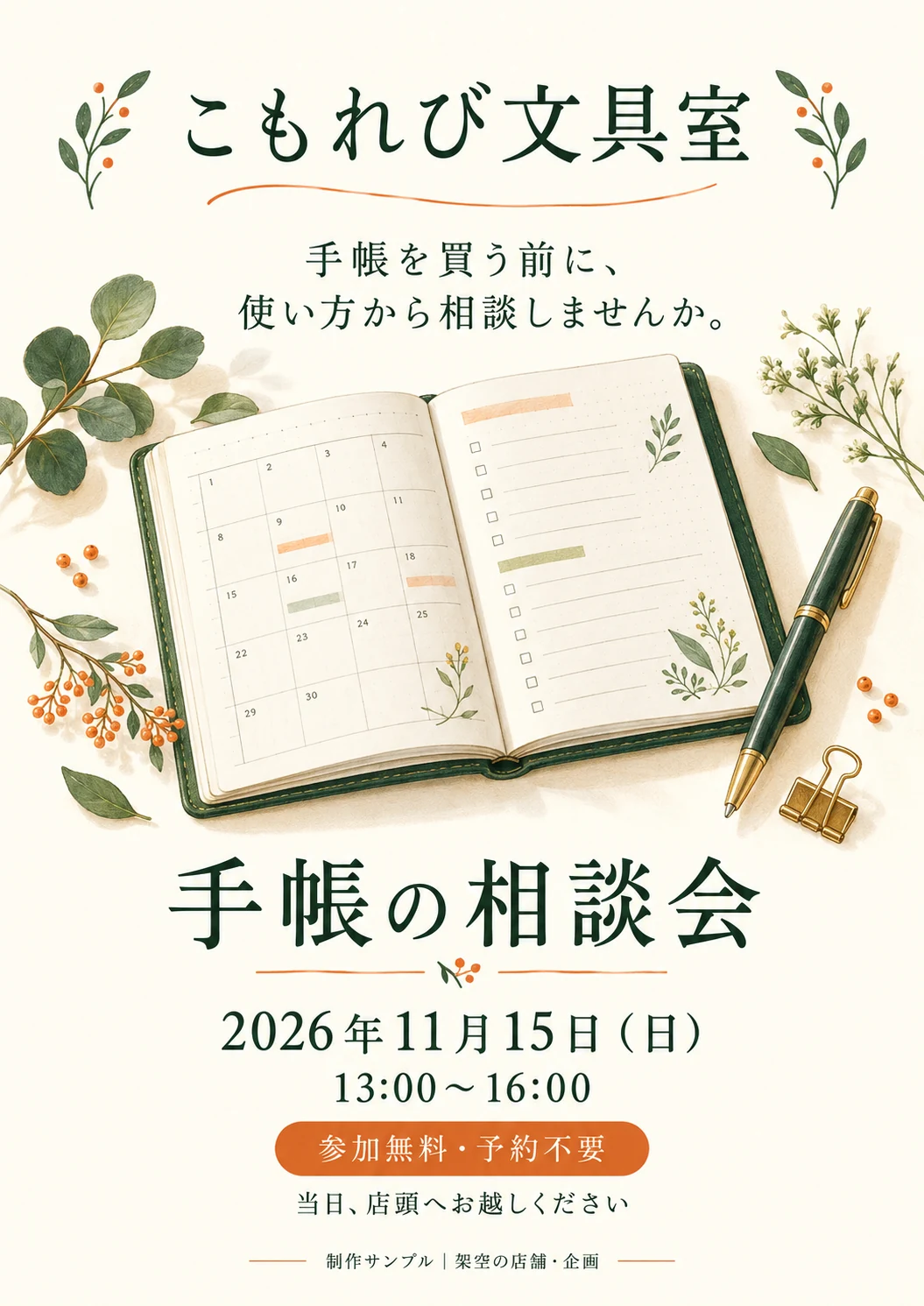
初稿では、文具店名、手帳の挿絵、相談会名、開催日時、参加条件、来店案内が1枚にまとまりました。主要な文言は画面上で読み取れます。一方、店名が最も大きく、読者にしてほしい「来店」の案内は小さいという情報の強弱がありました。生成できたことと、企画の目的に合うことを分けて確認する必要があります。
1.作る前に、イベント条件を固定する
入力条件は「手帳選びを相談したい人向け」「落ち着いた文具店の雰囲気」「縦長」「生成するのは告知の見本」です。画像に載せる情報は次に固定しました。電話番号や架空の住所、読み取れないQRコードは付け加えさせていません。
- 店名:こもれび文具室
- 企画:手帳の相談会
- 見出し:手帳を買う前に、使い方から相談しませんか。
- 日時:2026年11月15日(日)13:00〜16:00
- 条件:参加無料・予約不要
- 行動:当日、店頭へお越しください
- 注記:制作サンプル|架空の店舗・企画
無料・予約不要という条件は、今回の架空企画であらかじめ決めた設定です。実際の案件では、AIに都合よく追加させず、責任者が確定した条件へ置き換えてください。
2.初稿を生成する:実際に使用した指示
実行時は、画像の目的や配置を英語で指定し、掲載する日本語はそのまま渡しました。英語が必須という意味ではありません。重要なのは、作る画像・載せる文言・追加してはいけない情報を分けることです。以下が初稿で使用した指示です。
Use case: ads-marketing
Asset type: original Japanese portrait flyer production experiment for an editorial article.
Create one polished flat front-facing flyer, portrait roughly A4 proportions, no photographed paper mockup. Fictional stationery shop and fictional event. Warm ivory background, forest green typography, restrained orange accents, elegant accessible Japanese typography. Illustration of an open planner, pen, and small botanical leaves in center. Upper title large, event information below image, small CTA at bottom. Generous margins. Render only the following exact Japanese copy, no invented details:
こもれび文具室
手帳を買う前に、
使い方から相談しませんか。
手帳の相談会
2026年11月15日(日)
13:00〜16:00
参加無料・予約不要
当日、店頭へお越しください
制作サンプル|架空の店舗・企画
Do not add address, phone, QR code, discounts, claims, or logos of real brands. This is a design sample, not a real invitation. Prioritize readable accurate Japanese and attractive editorial retail design.
この指示には「下部の案内は小さく」といった配置指定も含まれています。初稿の来店案内が小さいのは、AIだけの問題とは言えず、依頼側の指定も影響し得ます。画像を見て目的とずれたら、入力条件から直すことが大切です。
3.修正する:変えるのは情報の優先順位
初稿そのものを編集対象として渡し、店名より企画名を目立たせること、日時をまとめること、来店案内を強めることを指定しました。配色や手帳の題材、日付・時刻は維持する条件です。実際の修正指示の要点は次のとおりです。
初稿の画像を編集対象として指定。
維持するもの:縦長、アイボリー・深緑・オレンジ、手帳とペン、掲載文言、日時。
変更するもの:情報の強弱。
・「こもれび文具室」を小さくし、店名を主見出しより控えめにする。
・「手帳の相談会」を上部の主見出しにする。
・日時を下段の見やすい情報パネルにまとめる。
・「当日、店頭へお越しください」を深緑の帯と白文字で目立たせる。
・「参加無料・予約不要」と架空企画の注記は残す。
住所・電話・QR・新しい約束や文言は追加しない。
※記事では実行した英語の編集指示を日本語に要約しています。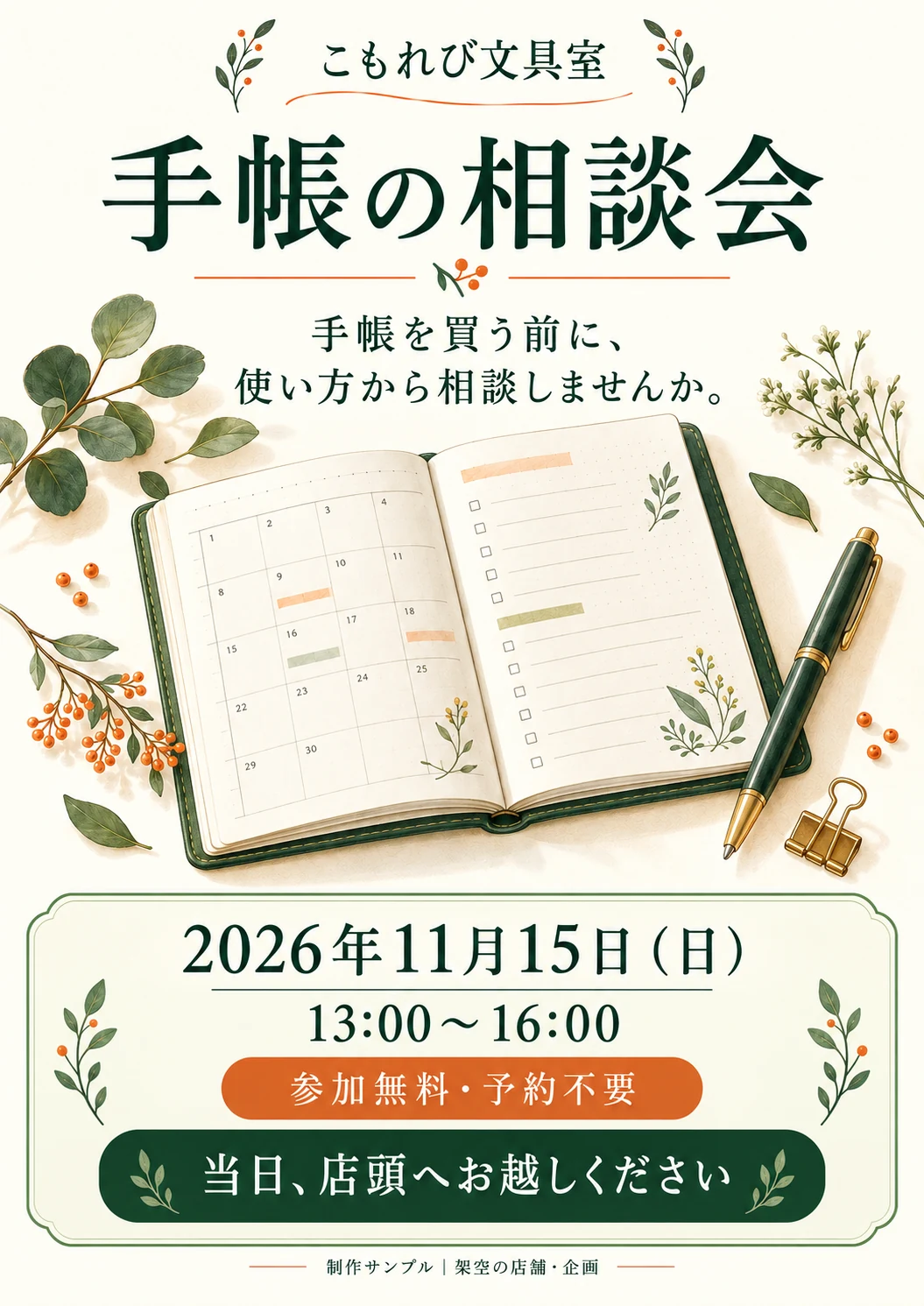
4.初稿と修正版を比べて、何が変わったか確認する
| 確認項目 | 初稿 | 修正版で観察したこと |
|---|---|---|
| 最初に目に入る情報 | 上部の店名が大きい | 店名が小さくなり、「手帳の相談会」が上部の主見出しになった |
| 日時の配置 | 下段に文字で並ぶ | 枠のある案内領域に、日付と時間がまとまった |
| 次の行動 | 下部の小さな来店案内 | 深緑の帯と白文字で来店案内が大きくなった |
| 維持したい文言 | 日時、無料・予約不要、架空企画の注記を掲載 | 画面上では同じ主要文言を読み取れた。小さな装飾や手帳内の数字まで校正済みとは扱わない |
| 見た目の維持 | 手帳・ペン・植物、アイボリーと深緑 | 題材と配色は維持されたが、挿絵の位置・大きさや装飾は変化した。画素単位で同じ画像ではない |
今回の2枚から言えるのは、文字入りの見本を生成し、追加指示で情報の優先順位を変えられたことです。「誰が見ても修正版の方がよい」「来店率が上がる」といった評価まではしていません。また、1例の結果であるため、同じ指示で毎回同じ品質になることも保証できません。
5.ChatGPTで自分のチラシを作るときの操作の流れ
ChatGPTで画像生成を利用できる場合は、新しい会話で「次の条件でチラシ画像を作成してください」と依頼し、確定した原稿、雰囲気、サイズの希望、禁止事項を渡します。出力された画像を確認し、同じ会話で対象画像を指定して追加の修正を依頼します。利用可否や画面の表示はアカウント・環境で異なるため、OpenAI公式の画像生成ガイドと自分の画面を確認してください。これは公式情報に基づく操作案内であり、今回のCodex検証と同一画面の操作記録ではありません。
- まず文字入りの見本を作り、全体の方向性を確認する。
- 生成画像を見て、誤字・情報の強弱・日時・参加条件を照合する。
- 直したい点と維持したい点を分けて依頼する。
- 修正版の全体を確認し、採用した画像を保存する。
- 配布用は必要に応じて文字を編集できる形へ移し、実際の会場案内・連絡先を加える。
今回の画像には、実際の来店先となる住所も連絡先もありません。架空の制作見本としては成立しても、そのまま実配布する告知としては未完成です。さらに、印刷会社の仕様確認や原寸の試し刷りも別工程です。ここから先の章では、依頼の整理、文字修正、印刷・SNS向けの仕上げを詳しく説明します。
ChatGPTでチラシ作成はできる?任せる工程と人が確認する工程
ChatGPTは、チラシの企画を整理する相談相手としても、文章や画像の案を作る道具としても使えます。ただし、AIが作ったデザインと、そのまま配布できる完成データは同じではありません。生成後にどこを直すかを決めるため、作業を分けて考えましょう。
| 工程 | ChatGPTへの依頼例 | 担当者が確認する点 |
|---|---|---|
| 企画 | 対象者の悩み、伝える価値、訴求案を整理 | 実際の顧客や商品に合うか |
| 文章 | 見出し、説明文、行動を促す文言を作成 | 価格・条件・事実を勝手に追加していないか |
| 配置 | 情報の優先順位と紙面の配置案を提案 | 読む順番、余白、必要情報の見つけやすさ |
| 画像 | 背景、イラスト、チラシの見本画像を生成・編集 | 不自然さ、実物との違い、文字やロゴの正確さ |
| 仕上げ | 確認項目や修正指示を整理 | 編集データ、リンク、印刷仕様、最終承認 |
ChatGPTだけで作る方法と、編集ツールを併用する方法
方向性を社内で共有したいときは、文字を含むチラシの見本画像を作るとイメージを伝えやすくなります。一方、毎月価格が変わる商品、日付を差し替えるイベント、複数店舗で使う販促物は、見出しや価格をテキストとして編集できる方法が向いています。
例えば、ChatGPTで原稿と画像案を作り、使い慣れたスライドソフトやデザインツールに配置する流れです。背景・写真・文字・ロゴを別々の要素で管理すれば、価格だけを直すために全体を生成し直す必要がありません。ツールの選択は、担当者が修正できることと、必要な出力形式に対応していることを基準にします。
画像生成機能と利用条件は自分の画面で確認する
OpenAIはChatGPTでの画像生成・編集を案内していますが、利用できる機能や上限はプランやワークスペース設定によって異なります。画像作成の操作が見当たらない場合は、現在使っているアカウントの機能と設定を確認してください。OpenAI公式の画像生成ガイドも参照できます。
画像を作れない環境でも、企画・原稿・配置指示は先に整理できます。「画像が出ないから何も進められない」と考える必要はありません。文章が固まった段階で、使用許可のある写真や別途用意したイラストと組み合わせることもできます。
ChatGPTに依頼する前に決める7つの情報
「おしゃれなチラシを作って」だけでは、何を優先するかをAIが補ってしまいます。特に価格、開催日、対象者、申込方法が未確定のままでは、見た目を調整しても配布できません。最初に、次の7項目を一枚の依頼メモにまとめます。
- 目的:来店、予約、問い合わせなど、読後にしてほしい行動を一つ選ぶ
- 対象者:誰の、どんな状況に向けるかを決める
- 商品・企画:実際に提供できる内容と価値を整理する
- 掲載情報:価格、日時、場所、条件、連絡先を確定する
- 配布先:店頭、ポスティング、イベント、SNSなどを決める
- 見た目:ブランドカラー、使用写真、避けたい表現を指定する
- 完成条件:紙面サイズ、向き、修正担当者、必要なファイルを決める
情報が未確定のときは、AIに埋めさせず質問させる
未定の情報は「未定」と明記し、AIには不足の確認を頼みます。例えば開催日が決まっていないなら、もっともらしい日付を入れさせるのではなく、「開催日は未定。質問一覧に残す」と指示します。このひと手間が、完成後の誤記や差し戻しを防ぐための確認になります。
チラシを作成するための依頼メモを整理してください。
目的:[来店・予約・問い合わせ等]
対象者:[誰に、どんな状況で見てもらうか]
商品・企画:[確認済みの内容]
必須掲載情報:[価格・日時・場所・対象条件・連絡方法]
配布先とサイズ:[使用場所・紙面サイズ・縦横]
使用できる素材:[写真・ロゴ等]
避けたい表現:[誇張・不適切な言い回し等]
未定の項目は推測で埋めず、最初に確認質問を出してください。
その後、確定情報と未確定情報を分けて一覧にしてください。
個人情報や社外秘は、なくても成立する形へ置き換える
顧客名簿、予約者の連絡先、未公開の仕入れ条件などを、チラシの企画相談にそのまま添える必要はありません。「近隣の子育て世帯」「既存顧客向け」といった、目的に必要な範囲の属性へ置き換えます。画像を添付する場合も、人物の使用許可や写り込んだ情報を確認してください。
ChatGPTを使ったチラシ作成の7ステップ
作成は、確認済み情報から順に進めます。文章が決まる前に細かな装飾を作り込むと、後で重要な情報を追加した際に全体の配置を直すことになります。原稿と配置を決め、その後に画像を合わせる手順にすると、戻る場所を判断しやすくなります。
| 順番 | 作るもの | 次へ進む条件 |
|---|---|---|
| 1 | 依頼メモ | 目的・対象者・必須情報を確認できた |
| 2 | 訴求の候補 | 一番伝えたい価値を選べた |
| 3 | 見出しと本文 | 事実と掲載条件に誤りがない |
| 4 | 配置案 | 読む順番と情報量を決められた |
| 5 | 画像・背景 | 実物との違いや不自然さを確認した |
| 6 | 編集可能なチラシ | 文字・価格・ロゴを修正できる |
| 7 | 出力データ | サイズ・内容・リンク・用途を最終確認した |
ステップ1〜2:読者に伝える価値を一つ選ぶ
最初に訴求を比較します。価格の安さ、便利さ、商品へのこだわりなどを同じ強さで並べると、結局何がよいのかが伝わりにくくなります。候補を出してもらったうえで、実際の商品に裏付けのある価値を選びます。
上記の確定情報だけを使い、チラシの訴求を3案作ってください。
各案について、対象者の悩み、伝える価値、見出し案、
採用する条件、避けるべき誤解を表にしてください。
「地域No.1」「必ず効果が出る」など根拠のない優位表現や、
入力していない割引・実績・特典は追加しないでください。
ここでの選定は、AIの「おすすめ」だけで決めません。担当者が実際の顧客を思い浮かべ、説明できる強みか、他の商品と混同されないか、今回の目的に合うかを確認します。判断できなければ、画像作成へ進む前に目的や対象者を見直します。
ステップ3:見出し・説明・行動の案内を分けて作る
チラシの原稿は、役割ごとに分けます。見出しは関心を持つ入口、説明文は内容と条件の理解、行動の案内は次の一歩です。すべてを一つの長文にすると、紙面に収める際に必要情報まで削ってしまうことがあります。
採用した訴求で、次の原稿を作ってください。
1. メイン見出し:短い案を3つ
2. 補足見出し:何の案内か分かる1文
3. 説明文:確認済みの特徴だけを使った短い文章
4. 必須情報:日時・価格・場所・条件を省略せず列挙
5. 行動の案内:読者にしてほしいことを1つ
未確定情報は[要確認]として残してください。
見出しを短くするために、重要な条件を消さないでください。
生成された原稿は、文章の上手さより先に情報を確認します。料金が税込かどうか、予約が必要か、対象期間が限定されるかなどは、読み手の判断を変える情報です。短くするときも削るのではなく、紙面内で分かる位置に残します。
ステップ4:レイアウトは、見てほしい順番から決める
配置案を依頼するときは、「上に大きな文字」だけではなく、情報の優先順位を伝えます。例えば来店案内なら、何の企画かを理解した後で、いつ・どこへ行けばよいかが分かる配置が必要です。問い合わせが目的なら、相談できる内容と連絡方法がつながっているかを見ます。
確定原稿をA4縦のチラシへ配置する案を作ってください。
最初に理解してほしいこと:[企画の内容]
次に判断してほしいこと:[対象・価値・条件]
最後にしてほしい行動:[来店・予約等]
上段・中央・下段に分け、入れる情報と余白の役割を説明してください。
長い文字は無理に小さくせず、削れる説明と残す必須情報を分けてください。
この段階では画像を生成せず、配置の仕様だけを出してください。
ステップ5:画像は「全体の見本」と「使う素材」を分ける
完成イメージを確認したい場合は、文字を含む見本を作成します。価格や文章を後から直したい場合は、文字のない背景や挿絵を作る方法もあります。ロゴや実際の商品写真が必要なら、生成で似たものを作るのではなく、利用できる正式な素材を使います。
チラシの中央に置く背景イラストを作成してください。
用途:[企画の内容]を案内するチラシ
見せたい要素:[商品や場面]
色と雰囲気:[指定]
構図:上部に見出し、下部に案内文を置ける余白を確保
文字・価格・日時・ロゴ・QRコードは画像に入れないでください。
実在店舗の写真や実際の商品を再現したものではなく、説明用の挿絵です。
ステップ6〜7:編集してから用途別に書き出す
作成した素材を、担当者が扱えるツールで組み合わせます。文字、ロゴ、写真を別要素にし、修正用の元データを残してください。最後に書き出した画像やPDFを開き直し、元の編集画面だけでなく、実際に渡すファイルでも確認します。
ここでは「保存できた」を完成条件にしません。日付が読める、リンクが開く、必要な部分が切れていない、印刷先の条件に合う、という用途ごとの確認を通して完成とします。
日本語の文字が崩れた・読みにくいときの直し方
文字の問題は、誤字、配置、情報量に分けて直します。見本画像で日本語がきれいに見えても、小さな価格条件や住所の一文字まで確認してください。OpenAIの技術資料でも、画像内の正確な文字配置や明瞭さには限界があると説明されています。画像生成の制約に関する公式資料
重要な文字は再生成を続けるより、編集可能な文字へ置き換える
価格、日付、電話番号、住所などは、一文字の誤りで案内が成立しなくなります。同じ画像を何度も生成し直すより、背景や写真だけを使い、文字を編集ツールで入力する方が管理しやすい場合があります。
特に注意したいのは、元の誤った文字の上に新しい文字を重ねるだけで済ませることです。背景に古い文字が残っていると、縮小時に二重に見えることがあります。文字のない背景を用意するか、不要な文字を除いた素材を作ってから、確定原稿を配置します。
修正指示は「変える部分」と「変えない部分」を具体的に書く
添付したチラシ案を修正してください。
変える部分:下段の案内文が詰まっているため、余白を増やす。
変えない部分:採用済みの写真、見出し、背景色、全体の向き。
重要情報:価格・日時・住所は添付の確定原稿と完全に一致させる。
情報量が多く収まらない場合は、先に配置変更案を説明してください。
必須情報を消したり、未指定の割引や特典を追加したりしないでください。
修正後は、指示した部分だけでなく全体を確認します。背景の変更に伴って商品形状が変わったり、別の文字が欠けたりしていないかを見るためです。採用版を残してから修正すれば、悪化したときに前の版へ戻せます。
読みづらさは文字サイズだけで解決しない
文章を小さくして収める前に、説明の重複を減らし、情報をまとめます。一方、対象条件や価格の注記は、目立つ見出しより小さくすればよいとは限りません。実際に見る大きさで読めるか、背景とのコントラストがあるか、読者が必要な条件を見落とさないかを確認してください。
見出し、補足、日時、条件のすべてを太字や目立つ色にすると、優先順位が消えます。強調は最初に伝えたい価値と次の行動へ絞り、その他は読みやすい通常の文字として整理します。
不自然な画像や、伝わりにくいチラシの改善ポイント
チラシの違和感は、人物の指や顔だけでなく、商品と画像の不一致、読みにくい文字、内容が分からない見出しからも生まれます。「AIっぽいから直す」ではなく、何が理解や信頼を妨げているかを分けて点検しましょう。
| 見つかった問題 | まず確認すること | 修正の方向 |
|---|---|---|
| 画像が不自然 | 手・商品・影・遠近感の矛盾 | 必要な要素を減らす、正式な写真へ差し替える |
| 何の案内か分からない | 見出しが抽象的、対象者が不明 | 商品・企画・対象を短く明示する |
| 文字が読めない | 背景との重なり、詰め込み、文字崩れ | 編集可能な文字へ置換し、情報量と余白を調整する |
| 信じにくい | 実績・口コミ・商品画像の出所 | 根拠のない表現を削り、確認できる情報へ替える |
| 行動につながらない | 日時・場所・方法が見つかるか | 次の行動と必要な条件をまとめる |
例えば来店してほしいのに、見出しが「未来を変える新体験」だけでは、誰に何を提供するのか分かりません。「手帳の使い方を相談できる店頭イベント」のように、読者が判断できる具体性を足します。AIの表現を派手にする前に、企画の内容が一目で理解できるかを確認します。
表現とブランドへの不信を整理したい場合は、AI広告が気持ち悪いと言われる理由と対策も参考になります。生成画像の細かな違和感については、AI画像広告の顔・文字・CMの改善策で別に扱っています。
印刷用とSNS配信用では、仕上げの確認を分ける
紙のチラシとスマートフォンで見る画像は、同じデザインをそのまま流用できるとは限りません。印刷用は仕上がり寸法と入稿条件、SNS用は実際に表示される大きさと導線を確認します。用途ごとに書き出すファイルを分けて管理してください。
印刷用:画像があるだけで、入稿条件を満たすとは限らない
発注前に印刷会社の商品別ガイドを確認し、用紙サイズ、向き、塗り足し、重要な文字の安全な位置、画像の解像度、色、対応ファイル形式を照合します。必要な数値や設定は印刷会社と商品で異なるため、AIの回答だけを基準にしないでください。
塗り足しは、断裁のずれで紙の端に意図しない白い部分が出るのを防ぐため、仕上がりより外側まで背景を伸ばす部分です。ただし、背景を伸ばすことと、重要な文字を端まで置くことは別です。価格や日時が切れないよう、指定された内側の範囲に置きます。
PDFに変換しただけで、元の画像の細かさや文字の品質が改善されるわけではありません。書き出し後に開き直し、可能なら原寸で試し刷りをして、文字・色・画像の見え方を確認します。印刷会社の確認用データがある場合も、校正の責任範囲を確認したうえで内容を見直します。
SNS用:紙面を縮小する前に、載せる情報を絞る
紙面全体をスマートフォン画面へ縮めると、日時や条件が読めなくなることがあります。SNS用には、主要な見出し・企画内容・行動の案内を優先した版を作り、詳細を本文や案内ページで説明する方法を検討します。ただし、重要な条件を画像と本文のどちらにも載せず省略するのは避けます。
リンクの案内も配布先で変えます。紙面のQRコードは実際に読み取り、目的のページが開くか確認してください。SNSでは、投稿面の仕様に合うリンクの置き方を確認し、画像上にURLがあるだけで簡単に遷移できると決めつけないようにします。QRコードは生成イラストとして描かせず、正式なURLから作成したコードを配置して検証します。
| 項目 | 紙で配る場合 | SNSへ載せる場合 |
|---|---|---|
| 確認する大きさ | 予定している紙の原寸 | スマートフォンでの実際の表示 |
| 出力条件 | 印刷会社・商品の指定 | 投稿面の画像条件と表示範囲 |
| 行動の導線 | 住所、電話、検証済みQRコード等 | 投稿面で使えるリンクや案内方法 |
| 残す元データ | 文字や配置を修正できるデータ | 配信先ごとに情報量を変えられるデータ |
公開・配布前に確認したい12項目
完成前の確認は、デザインの担当者だけで完結させず、企画内容を知る責任者と役割分担すると整理しやすくなります。AIによるチェックは補助として使い、最後は元の情報と完成データを照合します。
- 最初に見て、何の案内かと対象者が分かる
- 読後にしてほしい行動が一つに整理されている
- 価格、税の扱い、日時、住所、連絡先が確定情報と一致する
- 参加条件、対象期間、予約の要否などを省略していない
- 未確定の項目、仮の住所、[要確認]が残っていない
- 生成画像と実際の商品・施設・提供内容に誤解を招く差がない
- 実績、推薦、利用者の声などを捏造していない
- ロゴ、写真、人物、フォント、素材の使用条件を確認した
- 小さな文字も、実際の大きさで読める
- QRコード、URL、問い合わせ導線を実機で確認した
- 印刷または配信先の最新条件を満たしている
- 修正可能な元データ、採用版、確認者を記録した
AIへ最終点検を頼むときも、原稿と完成画像を分けて渡す
次の確定原稿と添付したチラシ案を照合してください。
確認する項目:価格、日時、場所、参加条件、行動の案内、文字の欠け。
出力は「一致」「差異あり」「画像からは確認できない」の3種類に分けてください。
差異がある場合は箇所と修正案を示してください。
小さくて読めない文字は推測しないでください。
実際のQR読み取り、法的適合、印刷会社の入稿審査を完了したとは扱わないでください。
確定原稿:[責任者が確認した内容を貼り付け]
AIが「問題ありません」と答えた場合も、確認できた範囲を見ます。画像に写っていないページの内容や、実際のリンク先の動作まで確認したことにはなりません。見た目の誤字、企画条件、権利、入稿仕様を一つの確認だけで済ませないことが重要です。
無料利用・有料利用・外注はどう選ぶ?
最初に決めたいのは、課金するかどうかより、誰が完成まで責任を持つかです。原稿だけ相談したいのか、画像を複数作りたいのか、印刷用データまで必要なのかによって必要な作業が変わります。
まず小さく試し、使える機能と修正負担を確認する
無料枠が利用できる環境では、企画や原稿の相談から始め、画像を作れる場合は必要な範囲で試します。画像生成の可否や上限は自分の利用画面と公式案内で確認してください。本記事では、特定の無料回数や料金を全利用者に共通する条件として断定していません。
有料プランを検討する場合も、チラシの作成費がすべて置き換わるとは限りません。素材、編集ツール、校正、印刷、担当者の確認時間は分けて考えます。追加費用をかけずに進めたい場合は、現在使える機能と既存の編集ツールで成立する方法を先に選びましょう。
自作向きの案件と、専門家へ相談したい案件
差し替えが少ない社内告知や、少部数で試す店頭案内は、自分で修正できる仕組みを作る入口になります。一方、多拠点への大量配布、厳密なブランド管理、複雑な条件表記、専門領域の広告は、制作・校正・入稿の責任分担を先に決めたい案件です。
外注する場合は、AIで作った完成画像だけでなく、目的、確定原稿、使用素材、配布先、修正してよい範囲を渡します。依頼の範囲も「デザインのみ」「原稿整理を含む」「印刷用データまで」などに分けて確認してください。AIで作ったから必ず安くなる、必ず早くなるとは限りません。
ChatGPTでのチラシ作成によくある質問
ChatGPTで作ったチラシはそのまま印刷できますか?
生成した画像があるだけでは、印刷に必要な条件を満たすとは限りません。仕上がりサイズ、文字、画像の細かさ、色、塗り足し、ファイル形式を入稿先の仕様と照合してください。編集可能な元データを残し、出力後に原寸で確認する方法をおすすめします。
日本語の文字崩れは、プロンプトだけで完全に防げますか?
完全に防げるとは言えません。正確な原稿と変更範囲を指定しても、生成結果は確認が必要です。価格・日時・住所などは、編集可能なテキストとして配置する方法も検討してください。うまくできた一枚だけで、すべての文字が安定して生成できると判断しないことが大切です。
デザインツールを使ったことがなくても作れますか?
まず企画と原稿を整理し、簡単な配置案から始められます。画像生成の見本は完成イメージの共有に使い、配布用は担当者が修正できるツールで仕上げる方法があります。納品や印刷が必要で確認できない工程が残る場合は、その部分だけ専門家へ相談してください。
既存のチラシを添付して、似たデザインを作ってもよいですか?
参考にする素材の使用条件を確認し、他社の文章・写真・ロゴ・特徴的な表現をそのまま複製する依頼は避けます。「情報を整理した配置」「落ち着いた配色」など、必要な要素を自分の企画の言葉で指定してください。権利関係を判断できない場合は、利用許可のある素材へ替えるか確認を受けます。
QRコードや地図もAIに作らせてよいですか?
見た目が似ていても、正しく機能するとは限りません。QRコードは正式なURLから作成したものを配置して読み取り確認を行います。アクセス案内は実際の所在地・道順と照合し、地図を使う場合はそのサービスや素材の利用条件を確認してください。
作成したチラシの効果は何を見ればよいですか?
目的に応じて来店、予約、有効問い合わせなどを確認します。配布数、配布期間、配布先、案内内容を記録し、WebアクセスやQR読み取りだけを売上と混同しないでください。内容を変えて比べるときも、配布条件や時期が違えば、差をデザインだけの効果とは言えません。
まとめ:ChatGPTのチラシ作成は、原稿と確認の工程から整える
ChatGPTでチラシを作成するときは、目的と対象者を決め、確認済みの情報から原稿を作り、その後に配置と画像を組み合わせると進めやすくなります。文字を含む生成画像は見本として便利ですが、配布用は価格・日時・ロゴなどを修正できる状態にしておくと、変更にも対応できます。
最後は、実際の大きさでの読みやすさ、情報の正確さ、素材の使用条件、印刷や配信先の仕様、次の行動につながる導線を確認します。AIに任せる工程と人が責任を持つ工程を分け、まず一枚の案内で制作と確認の手順を整えていきましょう。
参照した公式情報
機能・制約の確認日:2026年10月26日。利用条件は変更される場合があります。
- OpenAI:Image generation(ChatGPTでの画像生成・編集、利用環境、制作時の確認)
- OpenAI:Image generation API guide(画像生成技術の文字配置等の制約。APIとChatGPTの利用条件は別)