
Cline(クライン)は、ファイルを読み、コードを変更し、コマンドの実行まで支援するオープンソースのAIコーディングエージェントです。VS Code拡張として使う方法に加え、CLIやDesktopなどの入口があります。本体の無料利用と、AIモデルの利用料金は別なので、導入方法・課金先・承認設定を分けて確認することが大切です。
この記事では、Clineでできること、料金の仕組み、ほかの開発支援との選び方、VS Codeでの始め方、最初に静的なWebページを作る依頼例、確認・停止・復旧までを整理します。操作例は公式資料に基づくチュートリアル案であり、当メディアがClineを実行して得た所要時間・利用料金・制作実績ではありません。
公式情報確認日:2026年11月4日
Clineとは?チャットでコードを聞く方法との違い
通常のチャットでは、回答されたコードを人がコピーし、ファイルへ入れて実行します。Clineは、許可された作業フォルダの情報を参照し、ファイル変更や実行結果を扱いながら次の作業を進められます。複数のファイルを直す作業や、エラーを確認して修正する往復を支援する点が特徴です。
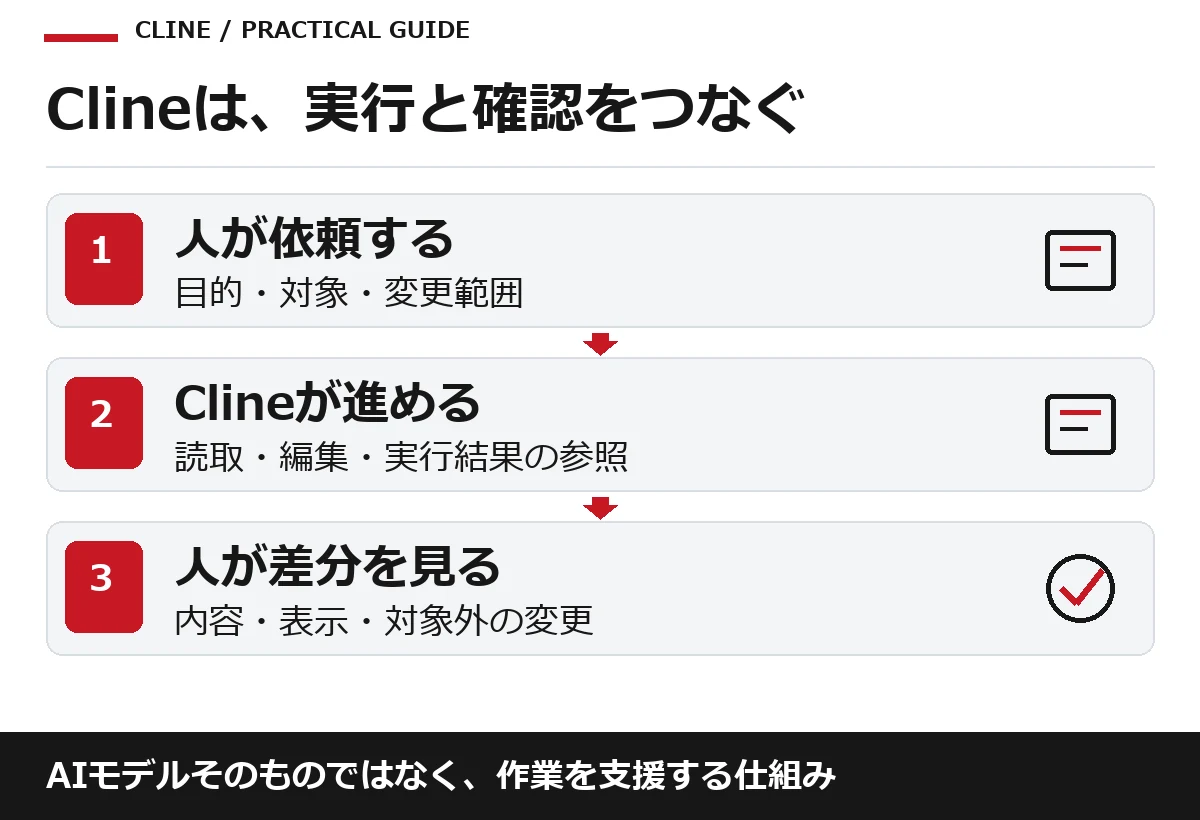
ClineはAIモデル自体の名前ではありません。Cline公式サイトは、複数のモデル・プロバイダーと組み合わせる構成や、ファイル編集、ターミナル、MCP連携などを案内しています。どのモデルへ送信するかで、料金・速度・出力・情報の扱いは変わります。
| できること | 依頼する例 | 人が確認すること |
|---|---|---|
| 既存ファイルの理解 | このページの構成と変更箇所を説明する | 対象が合うか、不要な秘密情報を参照していないか |
| ファイル作成・編集 | 見出しとサービス説明をHTMLへ反映する | 差分、対象外ファイル、表示、リンク |
| コマンド実行 | 承認したテストを実行して結果を整理する | コマンド、実行場所、依存追加や外部通信 |
| ブラウザを使う確認 | ローカルページの表示を確認する | 実際に操作・観測できた範囲と未確認箇所 |
| MCPなどの拡張 | 承認した外部ツールへ接続する | 接続先、権限、送信内容、書き込みの可否 |
Clineの料金:本体・AI利用・ClinePassを分ける
「Cline本体が無料」でも、作業全体が無料になるとは限りません。個人向けオープンソース版の利用と、AI推論の利用料、任意のサブスクリプション、組織向け管理機能を分けて考えます。
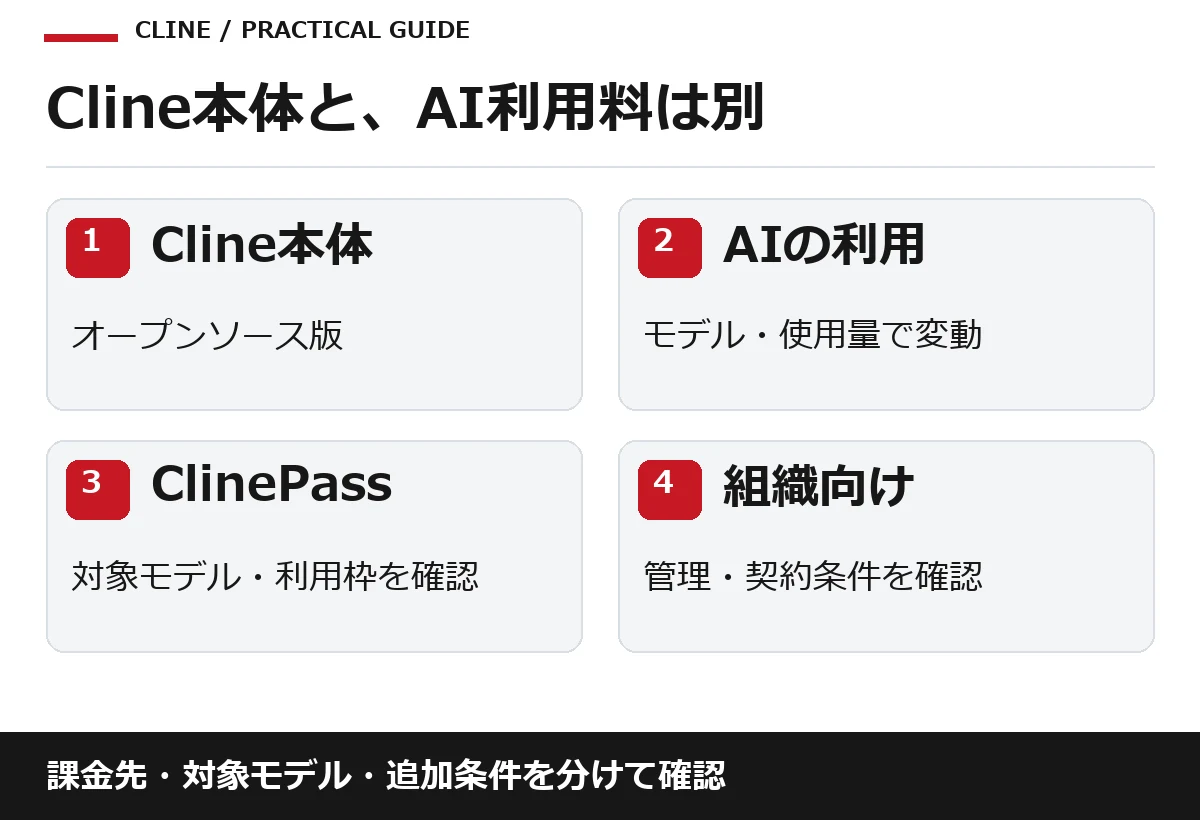
| 区分 | 確認日の公式案内 | 注意点 |
|---|---|---|
| 個人向けOpen Source | Cline本体は無料 | 選択するAIモデルの利用は別途 |
| Cline Provider/自分のAPIキー | 利用するモデル・使用量に応じた課金 | 接続先の料金、残高、上限や追加課金条件を確認 |
| ClinePass | 対象オープンウェイトモデル向け、月額9.99米ドル | 利用枠あり。追加処理手数料が発生する場合がある。全モデル対象ではない |
| Enterprise | 個別見積もり | 組織の認証、管理、サポート等の要件を確認 |
本体と従量課金の区別は公式料金ページ、月額プランの対象と条件はClinePass公式ページで確認できます。米ドル表示をそのまま円価格とは扱わず、為替、税、決済時の条件も確認してください。過去記事にある初回クレジットや期間限定価格を、現在も全員に適用される条件としては使いません。
1ページ作ると何円かかる?
一律には決まりません。同じページでも、読むファイル量、モデル、生成量、修正回数、キャッシュ、ツールの往復で費用が変わります。従量課金では入力と出力の単価を分け、各回の使用量を積み上げます。Cline側の表示と、実際のプロバイダーの請求・使用量も照合してください。
最初は「対象は空の練習用フォルダ」「HTMLとCSSだけ」「修正は一つずつ」と範囲を狭めます。予算通知と実行停止の仕組みは別の場合があるので、設定名だけで請求上限が保証されるとは考えません。
VS Code・CLI・Desktopはどれを選ぶ?
ここではコードと差分を画面で見ながら進めやすいVS Code拡張を中心に説明します。ほかの入口もあるため、「ClineはVS Codeでしか使えない」とは整理しません。
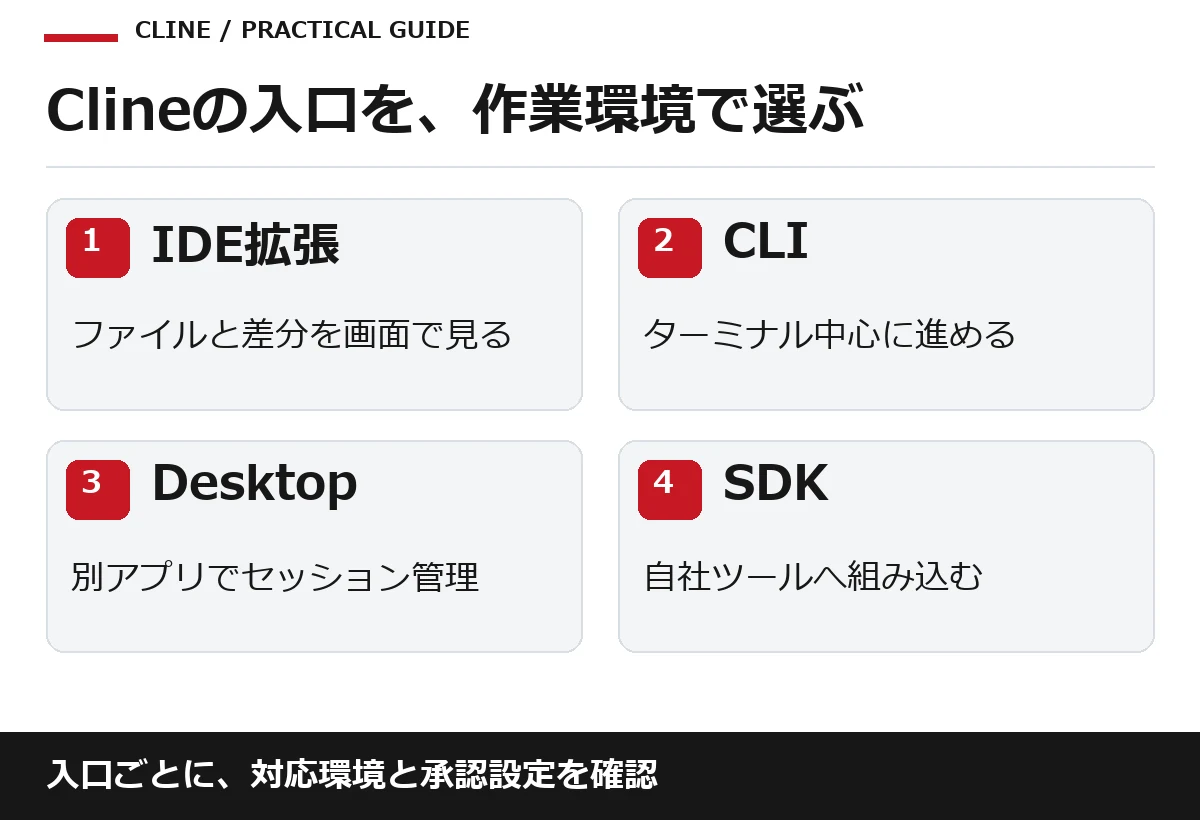
| 入口 | 向く使い方 | 確認すること |
|---|---|---|
| IDE拡張 | エディタでファイルと差分を見ながら作る | 対応エディタ、公式拡張、提供元 |
| CLI | ターミナル中心の作業や既存の開発フロー | 実行環境、オプション、承認の既定値 |
| Desktop | エディタとは別のアプリでセッションを扱う | OS対応、提供状態、使うモデルの条件 |
| SDK | 自社ツールへエージェント機能を組み込む | 開発・運用・権限管理を担当できるか |
公式インストール案内で入口別の手順を確認できます。この記事ではCLIのコマンドや既定値をVS Codeへ流用しません。導入済みのバージョンで実際の承認設定を見てください。
Cursor・GitHub Copilotとの違いと選び方
比較は「どれが絶対に優秀か」ではなく、既存環境、モデルの選択、権限、料金管理で行います。Cline以外にもエージェント機能があるため、ほかの製品を単なるコード補完と決めつけないことが重要です。
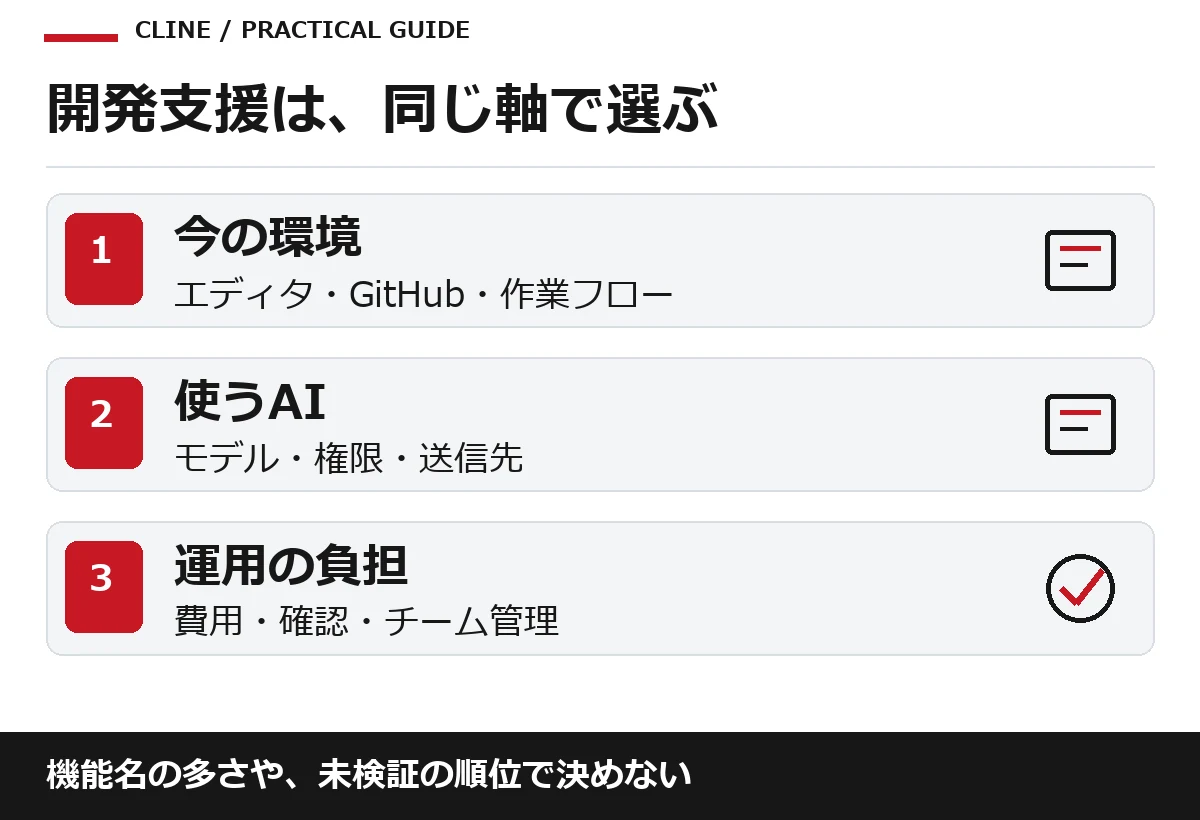
| 候補 | 検討する入口 | 選ぶときの確認軸 |
|---|---|---|
| Cline | 既存エディタへ追加、CLI等も選択 | 使いたいプロバイダー、モデル、課金先、承認設定 |
| Cursor | AIを中心にした開発環境 | 今の開発フローとの相性、対象プラン、チーム管理 |
| GitHub Copilot | エディタとGitHub上の開発フロー | コード補完・チャット・エージェントをどこで使うか |
現在の製品情報はCursor公式とGitHub Copilot公式説明で確認してください。この表は同条件の性能・費用テストではありません。すでにチーム標準がある場合は、置き換える前に小さな同一課題で修正回数と確認工数を比べます。
ClineをVS Codeへ導入する手順
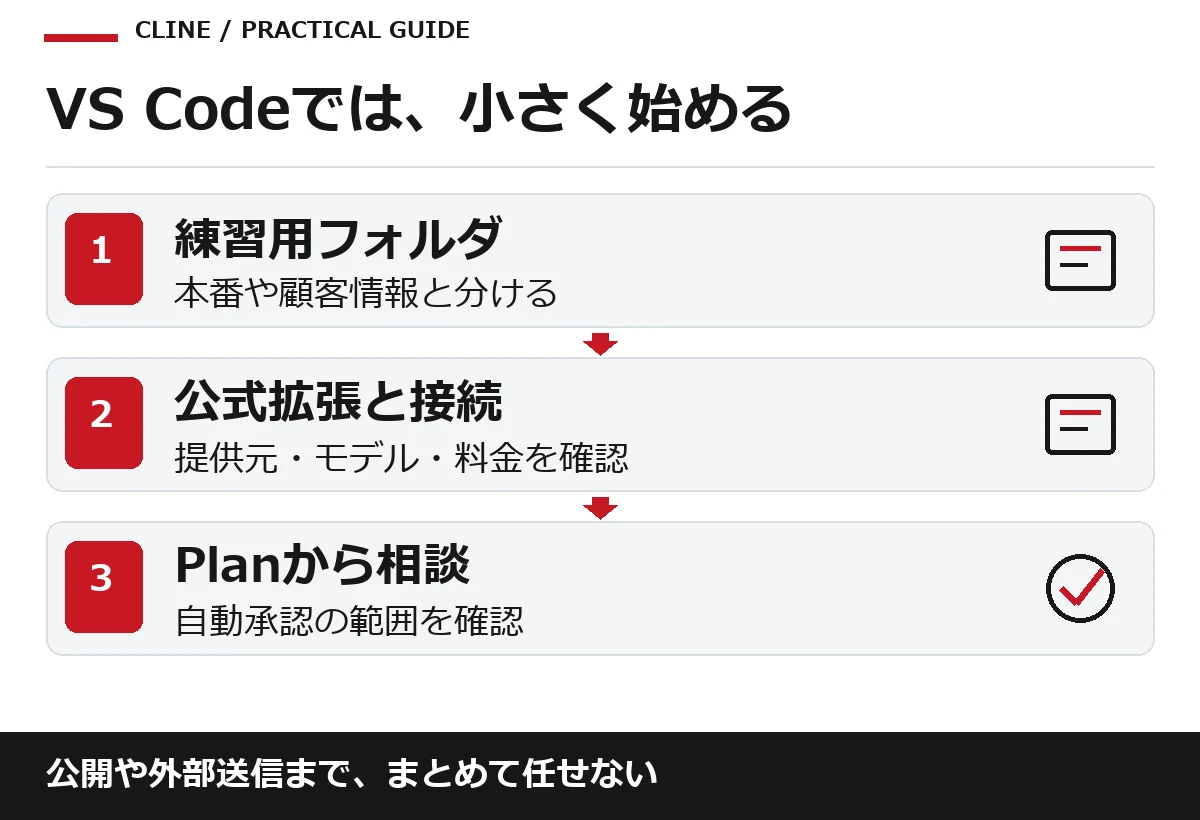
1.練習用フォルダと元データの退避を用意する
最初から公開サイトや顧客案件を開かず、空の練習用フォルダを作ります。VS Codeでそのフォルダだけを開き、変更してよい範囲を決めてください。既存案件を使う場合は、Gitの作業ブランチやバックアップを用意し、現在の未保存変更も確認します。
2.公式のCline拡張を追加する
VS Codeの拡張機能画面を開き、「Cline」を検索します。WindowsではCtrl+Shift+X、MacではCommand+Shift+Xが入口です。公式案内から到達した拡張を確認して追加し、Clineのパネルを開きます。似た名前の拡張やフォークを、本体の別プランと混同しないようにしてください。
3.モデル・プロバイダーと料金条件を確認する
設定から利用するプロバイダーとモデルを選び、案内される認証方法で接続します。Cline Provider、ClinePass、自分のAPIキーでは支払いと対象モデルが異なります。APIキーは専用の設定欄へ入力し、プロンプト・HTML・Gitへ書き込まないでください。
4.自動承認を確認して、Planから始める
公式資料には、操作の種類ごとに承認を省略する設定があります。「Clineなら必ず毎回止まる」とは限りません。最初はファイル変更、コマンド、ブラウザ、外部ツールの自動承認を広げず、実際の設定を見て進めます。詳細は公式の自動承認ガイドで確認してください。
最初のWebページを作る依頼例
初回は、外部ライブラリ、ログイン、決済、問い合わせ送信を含まない静的ページが適しています。構成案は生成できますが、架空の顧客の声や実績、実在しない会社情報は足さない条件にします。次は説明用の架空サービス「サンプル整理室」の紹介ページを作る依頼例です。
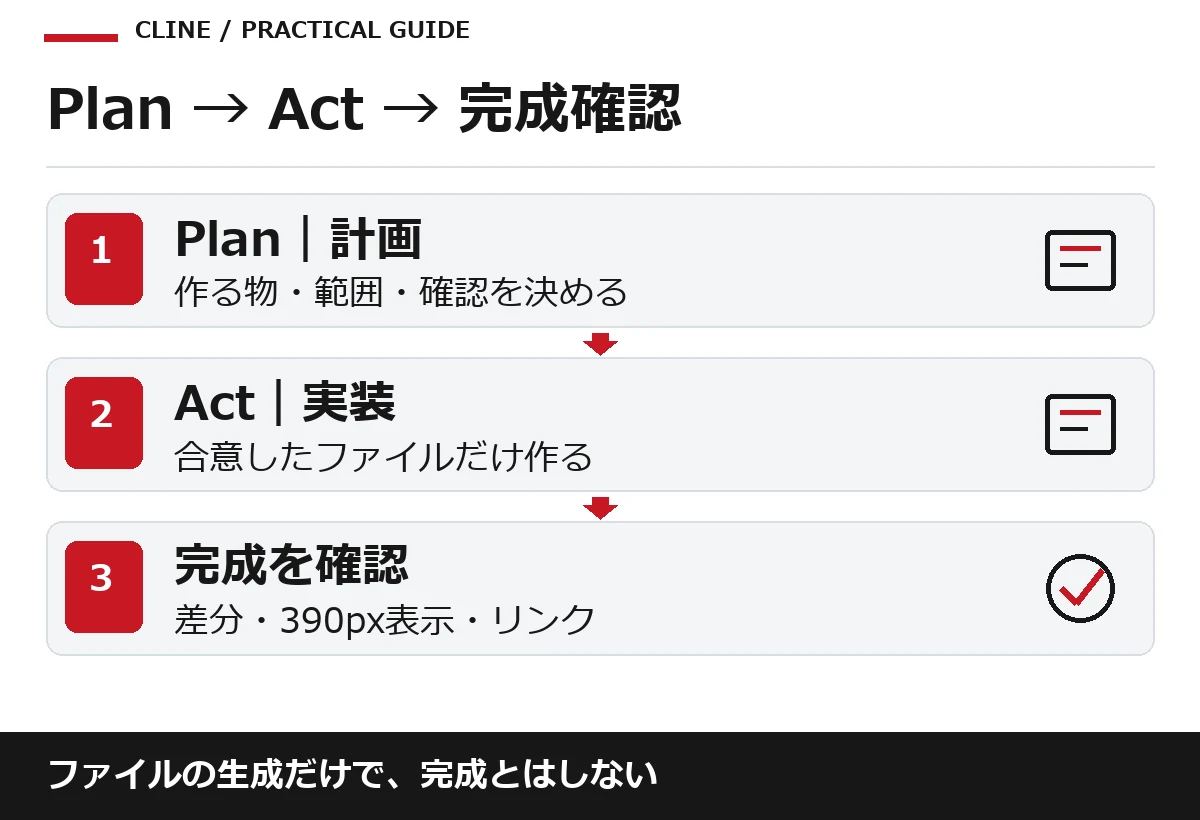
Plan:成果物と、変更してよい範囲を決める
練習用フォルダの中に、架空サービス「サンプル整理室」の
1ページ紹介サイトを作りたいです。最初は計画だけ示してください。
成果物はindex.htmlとstyle.cssの2ファイルです。
構成は見出し、サービス説明、利用の流れ、FAQ、ページ内リンク。
HTML/CSSだけで作り、外部ライブラリ・外部フォント・画像通信は使いません。
実績・口コミ・価格・会社情報は作らず「説明用サンプル」と明示します。
フォーム送信・公開・デプロイ・パッケージ追加・ファイル削除はしません。
390pxと1280pxで読みやすく、キーボードでもリンクを操作できる設計にします。
作成ファイル、確認手順、不足情報を挙げ、編集前に確認してください。計画では、2ファイル以外を変更しないか、不要な通信やインストールがないかを見ます。公式のPlan & Actの説明では、調査・計画と実装を分けています。実際に見えているモードと実行許可を確認し、計画へ合意した後に実装へ進みます。
Act:承認した範囲で作り、差分を見る
合意した計画に沿い、練習用フォルダ内の2ファイルだけ作成してください。
追加の操作が必要なら、その理由と影響を先に説明してください。
完了時は、作成したファイル、実行した確認、その結果、未確認を分けて報告。
見た目の確認を実行していない場合は「確認済み」と書かないでください。
ファイル生成の通知が出たら、エディタで実際のファイルと差分を確認します。ページを開く方法は、ローカルHTMLを開くか、組織で許可されたプレビューを使います。新しい拡張やサーバーの導入が必要なら、その必要性を確認してから進めてください。
完成の判断:ファイルができただけで終わらせない
| 確認項目 | 合格条件の例 |
|---|---|
| ファイル | 指定した2ファイルだけが作られ、CSSの参照が合う |
| 内容 | 必要な節があり、架空サービスのサンプルと分かる |
| PC・スマートフォン | 1280px/390pxで文字切れやページ全体の横はみ出しがない |
| リンク・操作 | ページ内リンクが対応し、Tabでフォーカスが見える |
| 通信・公開 | 意図しない外部取得、送信、公開がない |
| 報告 | 実行した確認と未実行の確認を区別している |
修正依頼は「もっと良くして」ではなく、「390pxでFAQの文字が右へはみ出す。本文は変えず余白と折り返しだけ直す」のように範囲を指定します。この方法なら、変更ごとに何が直ったかを確認できます。
使い慣れた後の活用:ルール・MCP・反復作業
初回の小さな制作が確認できたら、既存ページの変更、テスト追加、README整理へ広げます。毎回守る命名や確認事項はプロジェクトのルールへ残し、個別の依頼と区別します。「いつでも公開してよい」といった広すぎる権限はルールへ含めないでください。
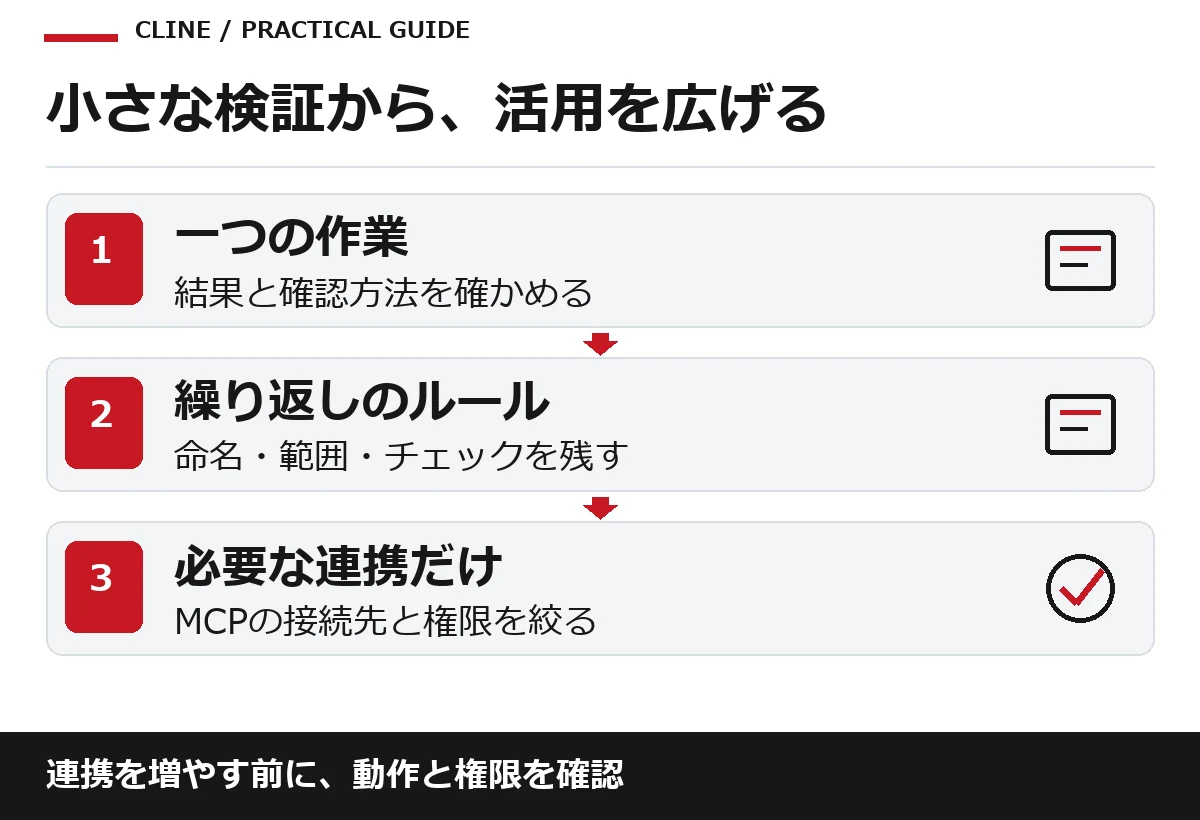
MCPは外部ツールへの接続手段であり、追加すれば安全性や成果が自動的に高まるものではありません。最初は読み取りだけ、必要な対象だけに絞り、書き込み・送信・デプロイは別の承認にします。実装の考え方はMCP連携の手順と成功確認も参照できますが、製品別の設定はClineの現行案内に従ってください。
止まった・費用が増えた・変更を戻したいとき
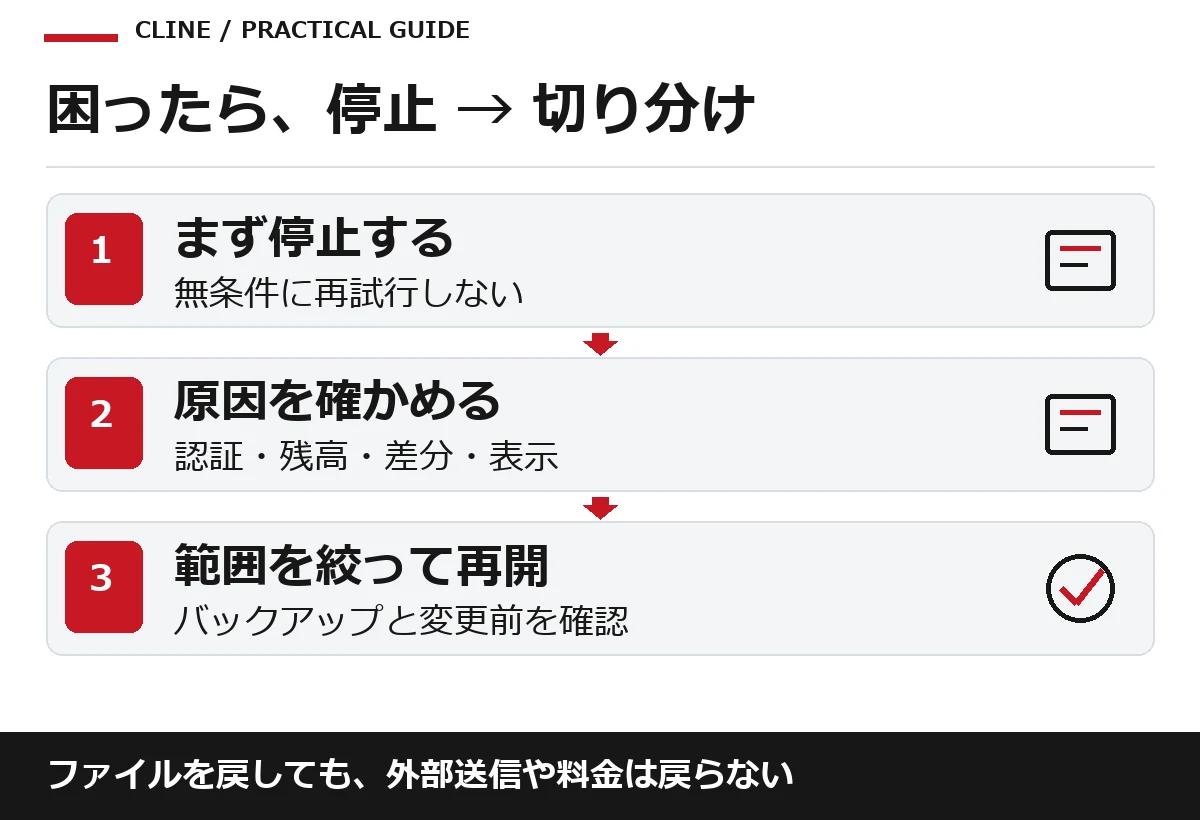
| 症状 | 確認すること | 次の対応 |
|---|---|---|
| 認証エラー | 選んだプロバイダー、キーの権限、認証期限 | 公式設定画面で再認証。キーをチャットへ貼らない |
| モデルが応答しない | 残高、利用上限、モデルの提供状況、ネットワーク | エラーを確認し、無条件の再試行を止める |
| 費用が急増 | 読み取り範囲、繰り返し修正、使用量、課金先 | 停止してタスクを小さく分割し、再開条件を決める |
| 変更が広すぎる | 差分と、作業前から存在した変更 | 対象変更だけを戻す。ほかの作業をまとめて消さない |
| 表示が崩れる | 対象画面幅、CSS参照、エラー、実際の画像 | 再現条件と修正範囲を伝え、同じ条件で確認 |
Clineのチェックポイント機能は、ファイル変更を戻すための仕組みです。ただし、外部へ送信した情報、公開済みの変更、API利用料金まで取り消せるわけではありません。バックアップ、バージョン管理、権限の制限を併用します。
エディタ上で動くことと、すべての処理が自分のPCだけで完結することは別です。クラウドモデルや外部ツールを使えば情報が外へ送られる場合があります。個人情報・秘密情報を含まない練習用フォルダから始め、送信先と契約条件を確認してください。
Clineでよくある質問
日本語で指示できますか?
日本語を扱えるモデルへ日本語で依頼する方法があります。ただし、対象ファイル、目的、変更範囲、完成条件を具体化する必要があります。日本語対応だけで正確さが保証されるわけではありません。
無料のAIモデルなら費用は完全に0円ですか?
利用枠、提供期間、接続先、PCの実行環境などによります。本体無料、モデル無料枠、ローカル実行は別の条件です。利用画面と提供元の現行条件で確認してください。
プログラミング未経験でも公開サイトを任せられますか?
練習用ページを作る入口にはなりますが、公開前の品質・セキュリティ・保守まで自動で解決するわけではありません。特にログイン、個人情報、決済は別の設計とレビューが必要です。

監修者プロフィール
魚見幸司
生まれ(32歳)
監修:魚見幸司
SEO、Web広告、SNS・LINE運用、LP制作・改善、アクセス解析、コンテンツマーケティング、生成AI導入を横断するデジタルマーケティングの専門家。広告代理店で最年少マーケティング事業部長を務め、グローバルマーケティング会社のCMOを経験しています。
成果指標から施策を逆算し、小規模検証から標準化へ進める方法と、人の確認を残した半自動化を重視。SEO・広告・SNS・LP・問い合わせを分断せず、事業成果までつなげる実務検証を行っています。
監修方針:実務で再現できる条件、数値、リスク、確認手順を重視して内容を確認しています。 監修者・専門家情報を見る