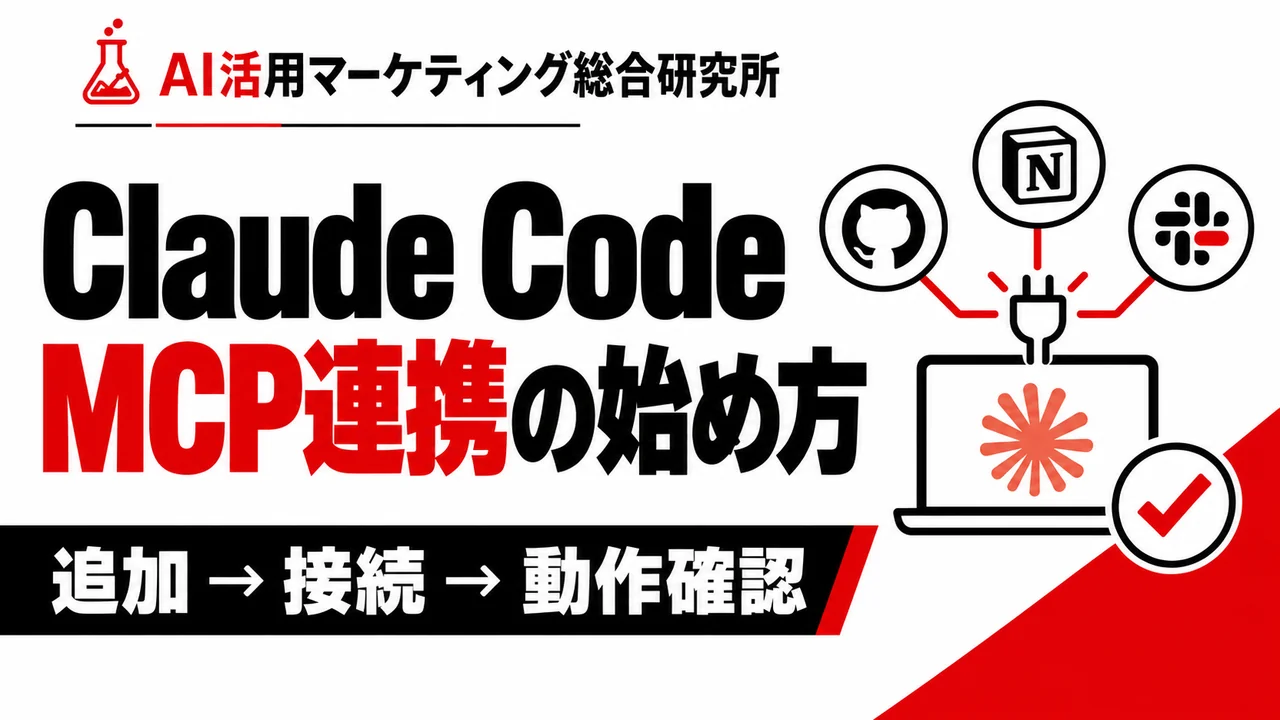
Claude CodeのMCP連携は、外部ツールの接続先を登録し、接続状態を確かめ、実際にそのツールが呼び出されたことを確認するまでが1セットです。リモートHTTPサーバーならclaude mcp add --transport http 名前 URLで追加します。ただし「登録できた」と「接続して使えた」は別なので、追加コマンドだけで完了にしないでください。
以下は2026年11月2日の公式ドキュメントに基づくCLIの手順です。まず認証不要のClaude Code公式ドキュメントサーバーを例に流れを確認し、その後に社内ツールへ広げます。掲載コマンドは説明例で、このページ制作時に読者の環境へ接続した実行ログではありません。
MCPをつなぐと何ができるのか
MCP(Model Context Protocol)は、AIアプリと外部ツール・データを接続するための標準です。Claude Code自体のファイル編集機能と異なり、MCPサーバーが公開する検索・取得・更新等の機能を使えるようにします。接続しただけで、あらゆるデータを読めるわけではありません。
| 用途の例 | 接続で減らせる作業 | 確認すべき結果 |
|---|---|---|
| 仕様書やナレッジの検索 | 別画面からのコピー・貼り付け | 取得元と更新日、参照した原文 |
| 課題管理とサイト改修 | チケットを手で転記して依頼 | 対象チケット、コードの差分、テスト |
| 分析用データの取得 | 許可されたデータの書き出し | 対象・期間・集計条件と原数値 |
これらは使い方の例で、個別のSaaSが必ず同じ機能を提供するわけではありません。公式MCPリファレンスと接続先の公式案内で、どの操作を提供するサーバーか確認して選びます。
手順1:公式ドキュメントサーバーを追加する
前提は、Claude Codeがインストール・認証済みであることです。初期設定がまだなら先に完了させます。作業するプロジェクトのフォルダーをターミナルで開き、Claudeとの対話中ではなく、通常のシェルで次を入力します。
claude mcp add --transport http claude-code-docs https://code.claude.com/docs/mcpclaude-code-docsは登録名、URLはMCPの接続先です。記事のURLとMCPエンドポイントは同じとは限りません。これは公式クイックスタートが案内する認証不要の例です。実行後にAdded ...と設定ファイルの場所が出れば、登録を書き込めたことを確認できます。
既定の登録範囲はlocalで、自分の現在のプロジェクト向けです。別のプロジェクトで見つからなくても、直ちに登録失敗とは限りません。使用中のバージョンはclaude --versionで記録しておくと、画面やエラー表示の違いを調べやすくなります。
手順2:接続と実際のツール呼び出しを確認する
claude mcp list
claude mcp get claude-code-docs一覧のConnectedは接続状態の目印です。次にclaudeを起動し、たとえば以下を依頼します。
claude-code-docsのMCPツールを使って、MCP_TIMEOUTの説明を探してください。
参照した公式ドキュメントのURLと、設定が必要になる場面を示してください。初回にツールの許可が求められたら、対象サーバーと実行内容を読んで判断します。回答文が返るだけでなく、ツール呼び出しの表示に指定サーバーの名前があるかを確認してください。通常のWeb取得やモデルの知識で回答しただけなら、MCP経由の動作を確かめたことにはなりません。
- 登録:追加コマンドの成功と設定先を確認。
- 接続:一覧・個別詳細の状態を確認。
- 利用:指定したMCPツールの実行と参照先を確認。
- 内容:返された説明を公式原文と照合。
この4段階を分けると、「使えると出たのに期待する結果が返らない」場合も、接続の問題か、ツールの選択か、依頼内容かを見分けられます。
HTTP・stdioと設定スコープの選び方
提供者の接続方式に合わせる
URLで公開されたサーバーはHTTP、端末で起動するサーバープログラムはstdioが基本です。SSEは公式では非推奨で、提供先がHTTPを用意しているならそちらを選びます。古い解説の形式だけを見て決めないでください。
# ローカルの、内容を確認済みのサーバープログラムを動かす形の例
claude mcp add --transport stdio my-local-tools -- python server.pyこの例のserver.pyは自分で用意した実在のMCPサーバーに置き換える必要があります。--より後ろはサーバーの起動コマンドです。名前だけを見て未知のパッケージを自動インストールしたり、社内ファイル全体へのアクセスを認めたりしないでください。
| スコープ | 読み込まれる範囲 | 通常の保存先 | 使いどころ |
|---|---|---|---|
| local(既定) | 自分・今のプロジェクト | ~/.claude.jsonのプロジェクト別項目 |
個人の試験接続 |
| project | プロジェクトのメンバー | ルートの.mcp.json |
チームで設定を共有 |
| user | 自分・すべてのプロジェクト | ~/.claude.json |
共通の個人用接続 |
localは「サーバーがローカルで動く」という意味ではなく、設定の有効範囲です。Windowsの~は通常ユーザーフォルダーを指し、設定用ディレクトリを変更している場合は保存先も変わります。projectスコープはチームの承認・レビューを前提とし、トークンを設定ファイルへ直接書いてGitに保存しないでください。
projectスコープの設定例
{
  "mcpServers": {
    "claude-code-docs": {
      "type": "http",
      "url": "https://code.claude.com/docs/mcp"
    }
  }
}ルートの.mcp.jsonを編集する場合は、既存設定を上書きせず、適切な場所へ項目を追加します。URLがあってもtypeを省略するとstdioとして扱われ、読み込まれない原因になります。共有設定の承認を求められた際も、内容を見ずに全許可しないことが重要です。
認証が必要な社内ツールへ広げるとき
たとえば公式リファレンスにはNotionへのHTTP接続例があります。登録後にNeeds authenticationとなる場合は、セッション内の/mcpから対象を選び、認証の案内へ進みます。権限のある本人が、アカウント・ワークスペース・アクセス対象を確認して承認します。
接続先へ渡す権限は、最初の用途に必要な範囲だけにします。「資料検索」なら、編集・削除やメール送信まで認める理由はありません。サーバー側で読み取り権限を制限できるか確認し、依頼文に「変更しない」と書くだけで権限を限定したつもりにならないでください。
外部のページや文書には、AIへ別の操作を促す文章が混入し得ます。資料内の命令を業務上の承認として扱わず、公開・削除・外部送信は別の確認工程に分けます。設定方針はClaude Codeの権限管理も参照してください。
つながらないときの確認表
| 状態・症状 | 確認すること | 対応 |
|---|---|---|
| No MCP servers configured | 現在のフォルダー・登録スコープ | 追加したプロジェクトで起動し直す。設定場所を照合 |
| Needs authentication | サインイン・認証情報の期限 | /mcpの認証案内を確認 |
| Failed to connect | 個別詳細のエラー、正しい接続先、起動コマンド | claude mcp get 名前と提供者の設定を照合 |
| Pending approval | 共有された設定への承認待ち | 内容を確認して対話セッションで判断 |
| Blocked by enterprise managed policy | 組織の管理ポリシー | 管理者へ相談。制限を回避しない |
| Connectedだが使えない | ツール一覧、対象への権限、実際の呼び出し | /mcpで対象を確認。サーバー名を指定して試す |
クライアントやサーバーの版によって表示は変わります。再接続を繰り返す前に、バージョン、接続方式、スコープ、認証のどこが不一致か記録しましょう。エラーを共有する際は、トークンや顧客データを伏せてください。
試験後に接続を残すか、外すかを決める
claude mcp remove claude-code-docs上記は今回の試験登録が不要になったときの削除例です。同名の設定が複数スコープにある場合は対象スコープも指定します。認証付きサーバーでは、設定の削除と提供先での権限取り消しを同一視せず、必要に応じてログアウトや提供先の連携解除を確認してください。
継続利用するなら、サーバー名・提供者・登録範囲・許可する操作・確認担当者・解除方法を1行で残します。MCPを増やすこと自体ではなく、手で転記していた仕事を、出典と権限を追える形で扱えるかを基準にしてください。
ツールの選び方や業務での使い分けに迷う場合は、AI活用・マーケティングの相談窓口をご利用ください。

監修者プロフィール
魚見幸司
生まれ(32歳)
監修:魚見幸司
SEO、Web広告、SNS・LINE運用、LP制作・改善、アクセス解析、コンテンツマーケティング、生成AI導入を横断するデジタルマーケティングの専門家。広告代理店で最年少マーケティング事業部長を務め、グローバルマーケティング会社のCMOを経験しています。
成果指標から施策を逆算し、小規模検証から標準化へ進める方法と、人の確認を残した半自動化を重視。SEO・広告・SNS・LP・問い合わせを分断せず、事業成果までつなげる実務検証を行っています。
この記事の監修:この記事は、AI検索・SEO・広告導線の実務視点から、検索意図、読者の判断軸、内部リンク、問い合わせ導線まで確認した上で構成しています。
監修方針:実務で再現できる条件、数値、リスク、確認手順を重視して内容を確認しています。 監修者・専門家情報を見る