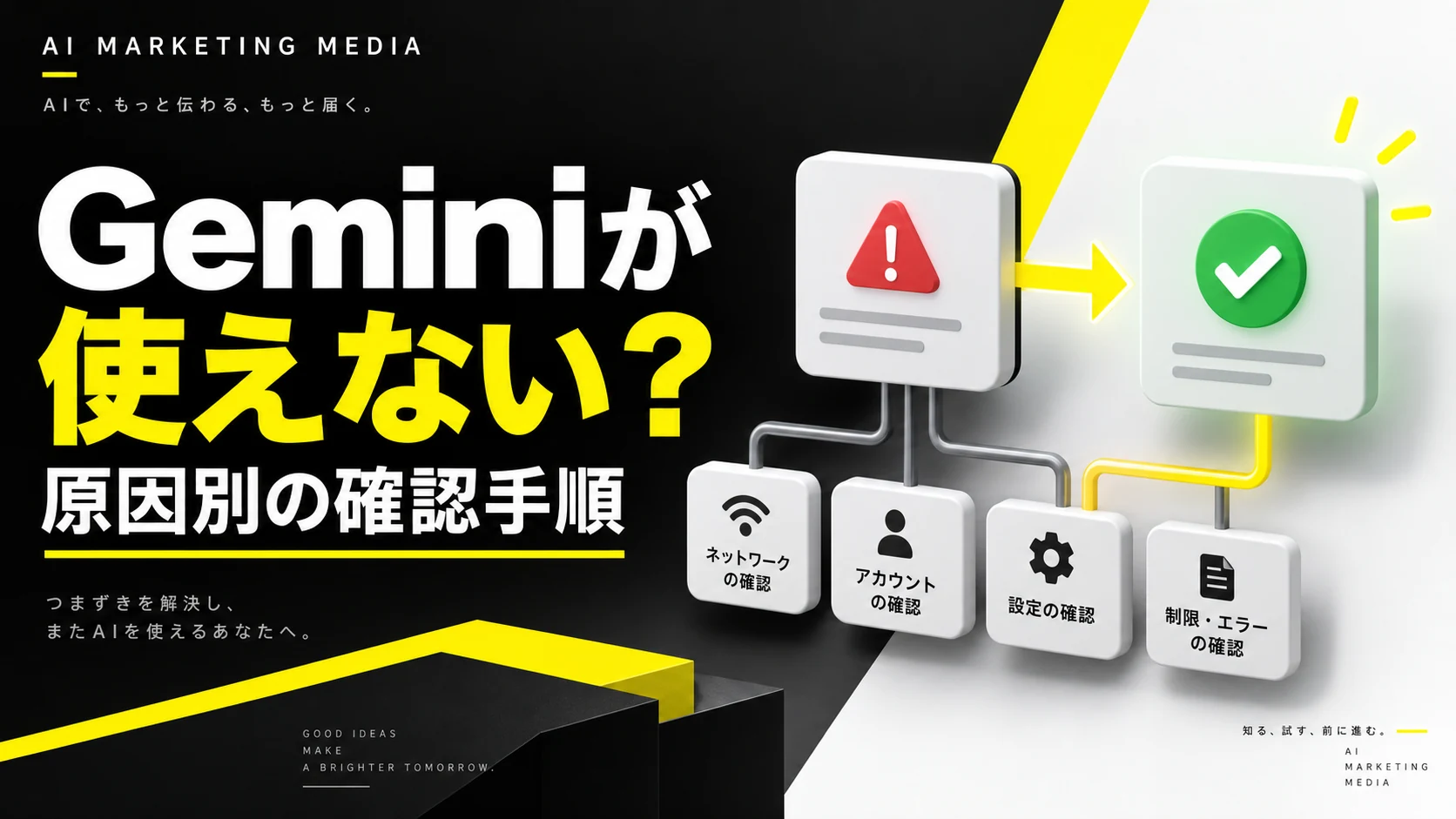
Geminiが使えないときは、アカウントに入れないのか、回答が返らないのか、画像生成など一部の機能だけ止まるのかを最初に分けてください。利用条件、上限、組織の設定、端末や通信の問題では、確認する場所が異なります。
この記事では、個人利用と仕事・学校のアカウントを区別し、変更の影響が小さい操作から原因を絞る手順を解説します。画面の文言や利用枠は更新されるため、2026年9月15日に確認したGoogle公式ヘルプを基準に、固定の回数や復旧時間を断定せず整理しています。
Geminiが使えないときの症状別チェック表
「使えない」という状態を詳しくすると、試すべき操作が少なくなります。ログイン画面で止まる人に長文プロンプトの修正は不要ですし、画像生成の上限に達した人がパスワードを変えても、利用枠を増やす対処にはなりません。
| 今の症状 | 最初に確認する対象 | 次の行動 |
|---|---|---|
| ログインできない | Googleアカウントと認証 | 正しいアカウントで入り直す |
| アクセス権がないと出る | 年齢・地域・管理者設定 | 利用要件と組織の許可を確認 |
| 入力後に回答が返らない | 通信・会話・一時的な不具合 | 短い新規チャットで試す |
| 上限に達したと出る | モデル・機能ごとの利用条件 | 表示された再利用条件を確認 |
| 画像・PDFだけ失敗する | ファイルと機能の対応範囲 | 小さな検証用ファイルで切り分け |
| Gmailなどと連携できない | 接続先の権限・利用設定 | 対象アカウントと接続状態を確認 |
| スマホだけ動かない | アプリ・OS・端末環境 | 更新状況とWeb版の動作を比較 |
| 回答が期待と違う | 情報・指示・確認方法 | 不具合と回答品質の問題を分ける |
表は原因を確定する診断ではなく、確認順序を決めるためのものです。複数の原因が重なる場合もあります。ある操作で改善したとしても、それだけで「必ずキャッシュが原因だった」と結論づけないようにしましょう。
最初に試す復旧手順は、記録・確認・小さな再試行の順
1.エラー文と、止まった操作を記録する
画面を閉じる前に、いつ、何を送信し、どの表示で止まったかを控えます。「昨日は使えた」だけでは、アカウントの違いなのか、添付ファイルの違いなのかを比較できません。文章を入力できたのか、送信後に止まったのか、生成物の保存で止まったのかも分けてください。
スクリーンショットには、顧客名、メールアドレス、ファイル名、会話の機密情報が写ることがあります。社外に共有する場合は必要な範囲だけにし、認証コードやパスワードを送らないでください。記録は復旧のためであり、業務資料の全文を公開する必要はありません。
2.他のWebページとアカウントの状態を確認する
他のページも開けない場合は、Geminiだけの不具合と決めず、通信環境を確認します。他のページが開けてもGeminiへの通信だけに問題がある場合はあるため、この確認だけでネットワークを完全に除外はできません。
次に、画面のアカウント表示を確認します。個人用で契約したプランと、会社のアカウントを取り違えていると、使える機能や設定が違って見えます。別アカウントへ切り替える前に、入力予定の資料をその環境で扱ってよいかも確認してください。
3.保存してから再読み込みし、短い新規チャットで試す
未送信の文章や必要な回答を保存してから、ページを再読み込みします。改善しない場合は、添付なしの新しい会話で「日本語で一文だけ回答してください」など、機密情報を含まない短い依頼を試します。これが通れば、長い会話や添付内容に関わる条件を次に確認できます。
同じ依頼を短時間で何度も送信する必要はありません。上限や混雑が関係する状況で連打しても、原因を見分けにくくなります。一つの操作と結果を対応させて記録する方が、管理者やサポートへ説明しやすくなります。
ログインできない・アクセスできない場合
個人アカウントの条件を確認する
GoogleはGeminiへのログインに関し、アカウントや年齢などの利用条件を案内しています。一部の機能をログインせず使える場合があっても、すべての機能が同じ条件で使えるわけではありません。年齢に関わる制限や管理対象アカウントの条件は、Geminiへのログインに必要な条件で確認してください。
Googleアカウント自体に入れない場合は、Geminiの設定を探す前にGoogleのアカウント復旧手順を使います。検索結果やメールにある非公式の復旧サービスへ、パスワードや本人確認コードを渡さないようにしてください。第三者にログインを代行させることも避けます。
会社・学校のアカウントは管理者の許可を確認する
仕事用や学校用では、契約内容や管理者設定によって利用できる範囲が異なります。個人アカウントで動くのに会社アカウントで動かない場合、端末の故障より先に組織の条件を確認する価値があります。公式の仕事用・学校用アカウントでGeminiを使う案内を管理者と共有すると説明が揃います。
管理者には「Geminiを使えるようにしてください」だけでなく、利用目的、必要な機能、扱うデータ、業務上の期限を伝えます。画像生成が必要なのか、Gmailの要約が必要なのかで、確認する権限や社内ルールが変わるためです。
| 管理者に伝える項目 | 記入例 | 不要な情報 |
|---|---|---|
| アカウントの種類 | 会社管理のWorkspace | パスワード・認証コード |
| 対象の機能 | Gemini Webのファイル要約 | 顧客資料の全文 |
| 画面の表示 | アクセス権に関する文言 | 無関係な個人情報 |
| 再現条件 | 同じ端末で毎回発生 | 推測だけの原因断定 |
| 希望する対応 | 利用許可とデータ条件の確認 | 管理機能の全面解除 |
組織側で許可されていない資料を個人アカウントへ移して回避するのは、適切な復旧方法ではありません。利用範囲が決まるまでは、匿名化した例や公開資料で検証します。詳しくはGeminiの企業利用とセキュリティ設定も参考にしてください。
上限に達して使えない場合は、機能と利用条件を分ける
「一日何回」と固定して判断しない
2026年9月15日に確認した個人向けのGoogle公式の利用上限案内では、処理量を基準にした制限が説明されています。利用するモデルや機能、依頼の複雑さ、会話の長さなどが関係するため、他の人の利用回数をそのまま自分の枠として扱えません。
古い比較表で「この回数まで使える」と書かれていても、画面の案内と現在の公式情報を優先してください。この記事では、すべてのプランに共通する固定回数や、何時に必ず復旧するという時刻を設定しません。上限の説明は、個人用と仕事用で対象が違う点にも注意が必要です。
課金を決める前に、どの制限が問題かを確認する
有料プランは利用枠や機能を広げる選択肢ですが、通信エラー、アカウントの利用条件、組織の禁止設定をすべて解決するものではありません。また、有料であっても上限がなくなると決めつけないでください。
業務では、利用できなかった回数より「どの仕事が何分止まったか」を記録すると判断がしやすくなります。短い要約はできるが大量ファイルの分析が難しいなら、毎回すべての資料を渡す運用も見直せます。Geminiの料金とプラン選びでは、用途から契約を考える流れを確認できます。
画像生成・PDF・Gmailなど、一部の機能だけ使えない場合
画像生成ができない
通常の文章回答が動いても、画像生成には別の利用条件や制限が関係する場合があります。利用画面に画像生成の機能があるか、上限や内容に関する通知が出ていないかを先に確認します。画像を説明する文章が返っただけなら、実際の画像ファイルが生成された状態とは区別してください。
切り分けには、人物情報や権利のある素材を含まない簡単な依頼を使います。これが通って特定の依頼だけ失敗する場合は、その内容や参照画像を確認します。制限を回避する言い換えを探すのではなく、許可された用途として成立する依頼かを見直します。作成時の設計はGemini画像生成の実務ガイドで解説しています。
PDFが読み込めない・回答の根拠がずれる
アップロードが失敗する場合と、アップロード後の抽出が不正確な場合を分けましょう。前者はファイルの対応条件、容量、接続などの確認が中心です。後者はスキャン品質、文字の向き、表の構造、資料の量などを点検します。
元の資料は残したまま、共有可能な一部を検証用として試します。依頼は「全文を完璧に分析して」ではなく、「このページの契約期間を、根拠の箇所とともに抽出して」と狭めます。ファイルを分割しても資料の利用許可やサービスの制限を回避できるわけではありません。GeminiでPDFを要約する手順も併せて確認してください。
Gmail・ドライブとの連携だけ失敗する
Geminiにログインできることと、接続先の資料を参照できることは別です。接続したアカウントに対象のメールやファイルがあるか、参照権限があるか、必要な連携が許可されているかを確認します。別アカウントのドライブにある資料を、当然に見られるとは考えないでください。
一度接続を外す操作は、既存の作業への影響を確認してから行います。仕事用アカウントでは管理者と相談し、個人用の再設定方法をそのまま実行しない方が安全です。GeminiとGmailの連携方法では、要約・返信・検索を分けて整理しています。
PC・スマホ・通信環境を切り分ける
別の環境で試すときは、一条件ずつ変える
端末、ブラウザ、ネットワーク、アカウントを同時に変えると、動くようになっても理由が分かりません。まず同じアカウント・同じ無害な依頼で、Web版とアプリを比較するなど、一条件ずつ変えます。会社の端末や回線では、認められた範囲で実施してください。
| 比較する条件 | 見たいこと | 注意点 |
|---|---|---|
| 同じアカウントで別ブラウザ | ブラウザ固有の問題か | 入力するデータの許可は維持する |
| 同じ端末でWeb版とアプリ | アプリ環境の違いか | 使える機能が完全に同じとは限らない |
| 添付あり・なし | ファイル処理が関係するか | 原本を削除しない |
| 長い会話・新規チャット | 会話の条件が関係するか | 必要な指示は新規側へ明記 |
| 承認された別回線 | 通信経路の影響か | 社内の制限を無断で迂回しない |
更新・サイトデータの整理は影響を理解して行う
アプリやブラウザの更新状況を確認します。更新後に再起動が必要な場合は、作業中のデータを保存してから進めましょう。拡張機能の影響を調べる場合も、すべて削除するのではなく、管理者の方針に従って限定的に確認します。
サイトデータやCookieを削除すると、ログインが解除されるなどの影響があります。いきなり全サイトのデータを消すのではなく、対象、再ログイン方法、必要なバックアップを確認してください。共有端末に残された他の人のデータを勝手に変更しないことも重要です。
回答が違うだけなら「障害」ではなく依頼の設計を見直す
Geminiが返答していても、内容が浅い、出典がない、意図と違うと「使えない」と感じることがあります。この場合は通信復旧とは別の問題です。対象資料、求める判断、出力形式、確認できない情報の扱いを指定します。
以下の資料だけを使い、導入判断に必要な情報を整理してください。
表の列は、確認項目・資料に書かれた内容・根拠の箇所・未確認事項。
書かれていない料金や条件を推測で補わないでください。
最後に、担当者へ確認が必要な質問を3つ以内で示してください。
これは編集部が作成した依頼例であり、すべての回答が正確になる保証ではありません。引用が付いていても、結論を支える箇所かを人が確認します。特に料金、契約、数値の比較は、回答を読んで納得したことと原文を照合したことを分けて管理してください。
解決しない場合の問い合わせと、業務を止めない準備
Googleへ状況を送る場合は、Geminiで問題を報告する公式手順を使います。フィードバックに会話などの情報が含まれる可能性があるため、送信内容を確認し、社内ルールに従ってください。エラーを直すためでも、顧客データの無制限な提供は不要です。
発生日時:年月日・時刻・タイムゾーン
利用環境:Web/アプリ、OS、ブラウザまたはアプリのバージョン
アカウント:個人/会社/学校(パスワードは記載しない)
止まる操作:ログイン/文章回答/添付/画像生成/接続先参照
エラー表示:画面の文言を転記
再現条件:短い新規チャットでも起きるか
確認済み:変更した設定と、それぞれの結果
会議前の要約や公開直前の記事点検など、期限のある仕事では代替手順も用意します。公開資料の要約は人が先に重要箇所を読む、画像は使用許諾のある既存素材で仮置きする、問い合わせ対応は承認済みテンプレートを使うなど、品質を下げずに続ける範囲を決めます。
別のAIを使う場合も、契約や情報の取り扱いを再確認してください。「Geminiが使えないので別サービスに全部アップロードした」という対応は、元の利用許可を自動的に引き継ぎません。復旧速度だけでなく、情報管理を守れたかを振り返ることが業務利用では重要です。
よくある三つの状況を、実際の確認順に分ける
状況1:昨日は使えたのに、今日だけ回答が止まる
この状況では、昨日と今日で変わった条件を書き出します。アカウント、端末、利用回線、アプリの更新、添付の有無、選んだ機能、会話の長さが候補です。「昨日使えた」という事実は手掛かりになりますが、今日も契約や利用枠が同じ状態とは限りません。
まず、今回の依頼を保存し、画面の上限やエラーに関する表示を確認します。上限の案内があるなら、その条件に従います。案内がなく回答が止まる場合は、共有可能な短い依頼を新規チャットで試し、添付や長い文脈の影響を切り分けます。
| 順序 | 確認 | 結果から考える次の行動 |
|---|---|---|
| 1 | 上限やアクセス権の表示があるか | ある場合は、その理由の確認へ |
| 2 | 添付なしの短い依頼が動くか | 動けば資料・会話の条件を確認 |
| 3 | 同じ依頼が別の承認済み環境で動くか | 動けば元の環境を重点確認 |
| 4 | 他の利用者にも同時期の問題があるか | 組織内の共通条件を確認 |
| 5 | 公式案内や管理者への報告に必要な情報が揃ったか | 記録をまとめ、再現条件を伝える |
同僚も使えないからといって、直ちにGoogle全体の障害と断定しないでください。同じ会社の回線や管理設定が共通している可能性もあります。反対に、同僚が使えていても、自分のアカウント固有の問題が否定されたわけではありません。
解決したときは、最後に変更した設定だけを原因と決めず、時間経過や処理完了の影響も残します。「新規チャットで成功」「十分に時間を置いた後で成功」など、確認できた状態として記録すると、次回の調査に使いやすくなります。
状況2:文章は作れるが、画像や長い資料だけ失敗する
通常の会話が動くなら、Googleアカウント全体のログイン問題とは異なる可能性があります。対象の機能に利用上限が出ていないか、資料の対応条件が合っているかを確認します。文章が動くことだけを理由に、すべての機能が正常と判断しないようにしてください。
ファイルの場合は、元資料を端末で開けるか、必要なページが揃っているかを先に確認します。文字数の多い資料を使うなら、まず一つの論点に絞った質問をします。例えば「この資料の契約期間だけを抽出」のようにすると、アップロードと内容理解を分けて確認できます。
画像の場合は、簡単な新規生成と参照画像の編集を分けます。参照画像がない新規生成はできるが、編集だけ失敗するなら、添付状態や素材の条件を調べる順番です。画像が生成されたが内容が違う場合は、処理の失敗ではなく指示と結果の品質を確認します。
検証目的:添付資料から指定した情報を読み取れるか確認する
対象資料:利用許可のある検証用PDF一つ
質問:本文中の対象期間と対象サービス名を、根拠とともに示す
記録する結果:添付成功/回答成功/根拠確認/不一致の箇所
除外する評価:この一回だけで全ファイルや全業務の精度を判断しない
これはテスト設計の例です。この手順を当メディアが実施して特定の成功率を得た、という意味ではありません。自社で行う場合は、実際に使用した資料と結果を残し、成功例だけを抜き出さず失敗条件も記録します。
状況3:会社では使えないが、自宅では使える
自宅と会社では、アカウント、端末、回線、管理ポリシーが複数変わっている可能性があります。この比較だけで「会社のWi-Fiが原因」と確定しないでください。同じ端末・同じアカウントで比較できるか、ただし社内規程に反しないかを管理者へ確認します。
仕事用の資料を自宅の個人環境へ移して検証する必要はありません。公開情報や機密を含まない短い文章でも、基本動作の比較はできます。実データが必要な不具合調査では、情報システム担当者と取り扱い範囲を決めてください。
管理者へは、何ができて何ができないかを具体的に伝えます。「ログインできるが、ドライブの資料だけ参照できない」「Web画面は開くが、ファイル送信後に止まる」のような説明です。製品名だけを伝えるより、通信や権限を確認する範囲が絞れます。
原因が組織の意図した制限である場合、解除が正解とは限りません。公開情報の分析だけを許可する、特定の契約環境に統一するなど、業務目的と情報管理の両方を満たす方法を検討します。利用者が別経路を探して制限を迂回する運用にはしないでください。
不具合を繰り返さないための、業務用チェックと引き継ぎ
緊急作業の前に「使える状態」を小さく確認する
会議の開始直前や記事公開の直前に初めてログインすると、上限や権限の問題が見つかったときに対応の余裕がありません。重要な仕事では、前もって必要なアカウントでログインし、使う機能と資料のアクセス権を確認します。準備の目的は、当日のすべての不具合を防ぐことではなく、事前に分かる問題を減らすことです。
確認するのは、ログイン、対象機能、参照資料、出力先、保存方法の五点です。画像が必要なら実際の画像ファイルを保存できるか、資料要約なら引用元を開けるかまで見ます。「Geminiのトップが開いた」だけを業務の準備完了としないことが大切です。
復旧後に、試しに変えた設定を見直す
原因を調べる過程で、ブラウザ、拡張機能、接続先、利用アカウントを変えることがあります。復旧したからといって、そのまま恒久設定にする必要はありません。検証用に変えたものと、正式に採用するものを分けて記録します。
たとえば一時的に別ブラウザで試したなら、業務用の承認済み設定が反映されているかを確認します。個人情報を含むスクリーンショットや検証用に作ったファイルが残っていないか、不要になったアクセス権が残っていないかも社内ルールに沿って点検してください。
手作業へ切り替える条件を決める
復旧を試し続ける時間が、手作業で終える時間を上回る場合があります。期限、必要な品質、手作業の所要時間から、切り替える条件を事前に決めておくと判断が楽になります。すべての業務で同じ時間にする必要はありません。
以下は運用設計の例です。「10分で必ず諦める」といった万能ルールではなく、仕事の重要性に合わせて調整します。契約や顧客対応など、正確さを優先する業務では、時間が迫っていても未確認のAI回答をそのまま使わないでください。
| 仕事 | Geminiが止まったときの代替 | 再開時の確認 |
|---|---|---|
| 公開資料の要約 | 重要箇所を人が先に読む | AIの要約と原文を比較 |
| 記事の見出し案 | 人が検索意図と論点を整理 | 提案に不足・重複がないか |
| 定例会議のメモ | 承認済み書式へ手入力 | 決定事項と担当を照合 |
| 画像の案出し | 許諾済みの既存素材で仮置き | 公開前に画像と本文を一致させる |
| 数値の確認 | 元の管理画面で数値を確認 | 集計条件を再確認 |
このように、AIが止まることと仕事全体が止まることを分けて考えます。AIに依頼する前の素材、目的、確認項目が整理されていれば、人や別の承認済み手段へ引き継ぎやすくなります。必要な前提を会話の中だけに閉じ込めないことが有効です。
問い合わせの内容は、再現できる情報にする
「いつも不安定」「有料なのに使えない」といった感想だけでは、相手が同じ状態を確認できません。発生時刻、端末、アカウントの種類、対象機能、エラー文、短い依頼での再現結果をセットにします。原因の推測を書く場合は、観測した事実と分けてください。
サポートからログや追加情報を求められた場合も、送信してよい範囲を確認します。ログには認証情報や個人情報が含まれることがあります。必要な情報を提供することと、画面やファイルの内容をすべて渡すことは違います。
原因の確定と、業務の復旧を区別する
再び回答が返るようになれば業務を再開できる場合はありますが、根本原因まで分かったとは限りません。報告には「復旧確認済み、原因未確定」のように書けます。断定できない部分を残す方が、同じ問題が起きたときに誤った前提で調査を始めずに済みます。
復旧確認には、実際に必要な機能で一連の作業が完了したかも含めます。文章が返っただけでなく、ファイルの読み込み、根拠の参照、生成物の保存など、その仕事の終点まで確認してください。簡単なテストが通ったことと、本番の作業が完了したことを同じにしないようにします。
業務での記録が積み重なれば、どの機能で待ち時間が多いか、どの資料で確認負担が大きいかを比較できます。そこで初めて、契約を変える、資料の渡し方を変える、特定業務には使わないといった判断材料になります。単発の不具合だけでツール全体を評価しないことが、継続利用の改善につながります。
よくある質問
Geminiが使えないときは有料にすれば直りますか?
利用枠が問題ならプラン変更が選択肢になる場合はありますが、ログイン、通信、組織の権限、内容に関する制限を一律に解決するものではありません。先に画面の理由を確認してください。
無料版の上限は毎日同じ回数ですか?
固定回数だけで判断しないでください。現在の公式案内と利用画面を優先し、モデル、機能、処理量、会話の条件を確認します。仕事・学校用アカウントは個人用と条件が異なります。
会社のアカウントだけ使えないのはなぜですか?
契約や管理者設定、利用条件が関係する可能性があります。個人アカウントに業務資料を移す前に、管理者へ対象機能と利用目的を伝えて確認しましょう。
「問題が発生しました」だけで原因が分かりますか?
その文言だけでは確定できません。発生時刻、対象機能、再現条件、他の環境での動作を記録し、原因を絞ります。断定して設定を大きく変えるのは避けてください。
スマホのアプリを削除して入れ直すべきですか?
最初の操作にはしない方がよいでしょう。未保存内容、ログイン方法、更新状況、Web版との違いを先に確認します。会社管理端末は管理者の手順に従ってください。
サービス全体の障害か、すぐ判断できますか?
自分の一回のエラーやSNS投稿だけでは確定できません。公式の案内と複数の確認結果を見ます。公式側に表示がなくても個別の不具合がない証明にはなりません。
まとめ:原因を決めつけず、変更の小さい操作から確認する
Geminiが使えない場合は、症状、アカウント、機能、端末・通信の順に分けると、不要な操作を減らせます。エラーを記録し、短い依頼で再現を確認し、上限や管理者設定は現在の条件を優先してください。
復旧後は、何を変えたか、どこまで確認できたかを残します。単に動いたことだけでなく、必要な資料を正しく扱えたか、業務を安全に再開できたかまで確認すると、次に同じ問題が起きた際の対応を揃えられます。
情報確認日:2026年9月15日。機能・利用条件は変更される場合があります。本文のプロンプトや会話例は、特に明記したものを除き編集部による設計例であり、実測による改善保証ではありません。

監修者プロフィール
魚見幸司
生まれ(32歳)
メディア運営:魚見幸司
SEO、Web広告、SNS・LINE運用、LP制作・改善、アクセス解析、コンテンツマーケティング、生成AI導入を横断するデジタルマーケティングの専門家。広告代理店で最年少マーケティング事業部長を務め、グローバルマーケティング会社のCMOを経験しています。
成果指標から施策を逆算し、小規模検証から標準化へ進める方法と、人の確認を残した半自動化を重視。SEO・広告・SNS・LP・問い合わせを分断せず、事業成果までつなげる実務検証を行っています。
編集方針:公式情報と設計例を区別し、実行していない例を実測結果として扱わないことを重視しています。 プロフィールと専門分野を見る