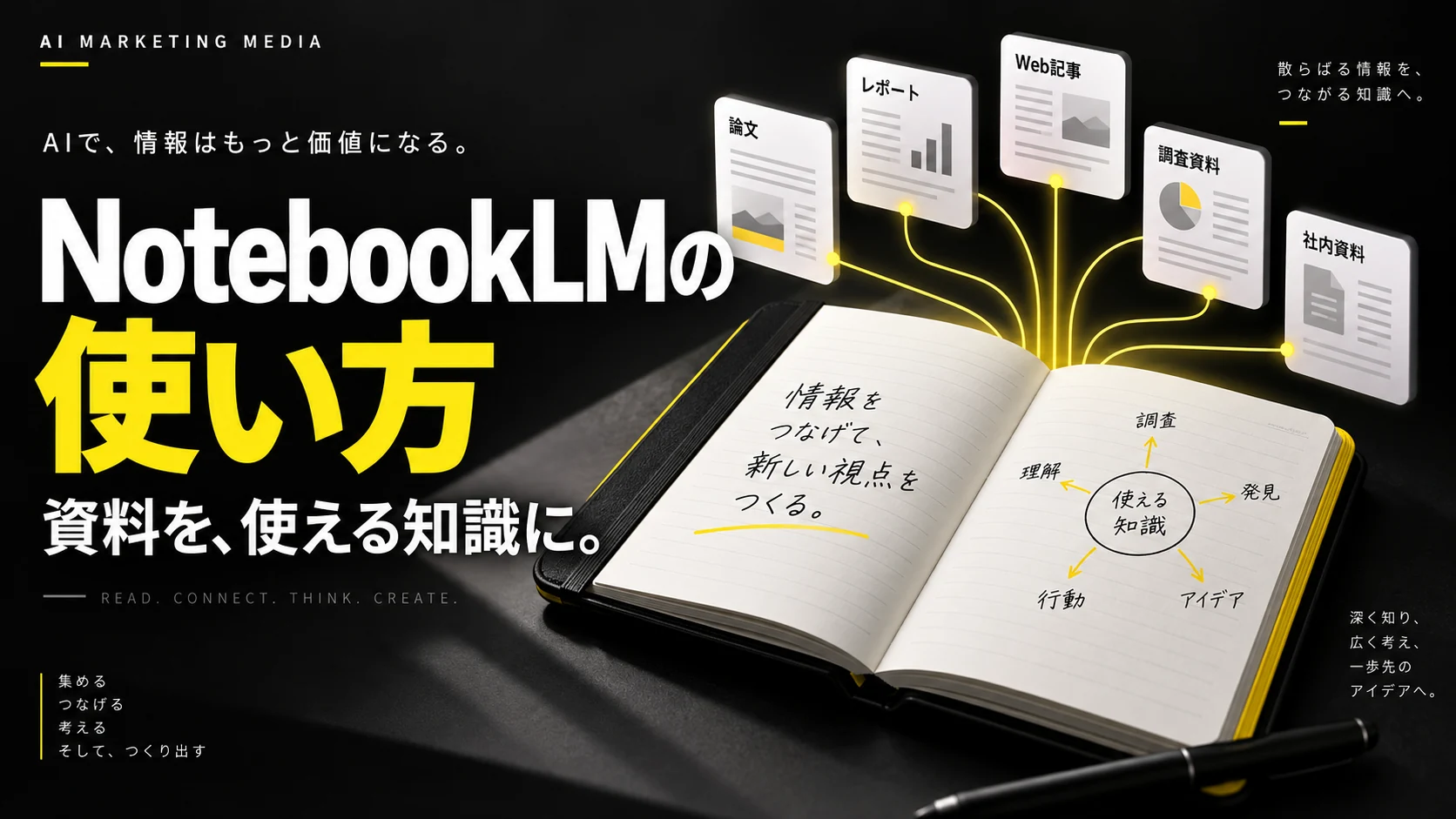
NotebookLMの使い方は、ノートブックを作り、使ってよい資料を追加し、質問した回答を引用元と照合する、という流れが基本です。最初から大量の資料を入れるより、目的を一つに絞って少量の資料で試すと、回答の根拠と確認すべき箇所が分かりやすくなります。
この記事では、初めて使う方や、仕事の調査・資料整理に取り入れたい方に向けて、基本操作、無料枠、実務の依頼例、失敗時の確認、共有時の注意点を解説します。2026年9月15日に確認したGoogle公式ヘルプでは「Gemini Notebook」の表記も使われています。本記事は検索時になじみのあるNotebookLMという呼び方を軸に、画面・アカウントによる違いも区別します。
NotebookLMとは?資料を根拠に整理・確認するAI
NotebookLMは、追加した資料を使って質問への回答や情報整理を支援するGoogleのサービスです。単に文章を生成させるより、「どの資料にそう書いてあるか」を確認しながら使いたい場面に適しています。ただし、引用が付いた回答も、引用箇所の解釈が正しいかは別途確認が必要です。
Google公式の概要では、資料の取り込み、根拠付きの回答、音声解説などの形式への変換が案内されています。新しい機能やプランによって参照範囲が広がる場合もあるため、この記事の基本操作では、まず自分で選んだ資料に範囲を限定して確認する方法を扱います。
Geminiとの使い分けは、名前より仕事の目的で考える
幅広い相談やアイデア出しをしたいのか、決めた資料を読み込み、出典を追いながら整理したいのかで、最初の使い方を分けます。両者の機能は重なる部分もあるため、「片方は検索できない」「もう片方は資料を扱えない」と一律に決めつけないことが大切です。
名称や連携の整理は、既存のGemini note・NotebookLMの違いで扱っています。このページでは、ノートブックを一つ作り、根拠を確認できる成果物まで進める操作に集中します。
| やりたいこと | 最初の進め方 | 人が確認すること |
|---|---|---|
| 複数資料を比較 | 比較軸を決めてソースを追加 | 条件・版・日付が揃っているか |
| 長い資料の把握 | 章ごとに要点と根拠を確認 | 除外条件や注意点が落ちていないか |
| 社内FAQの下書き | 承認済みマニュアルを使う | 最新ルールと回答が一致するか |
| 会議の記録整理 | 録音または文字起こしと資料を用意 | 決定と提案を混同していないか |
| 学習の復習 | 範囲を限定し質問・要約を作る | 元の教材と意味が合っているか |
最初のノートブックを作る手順
1.利用アカウントと目的を決める
利用するGoogleアカウントが個人用か仕事用かを確認します。社内資料を使う場合は、会社が許可した環境を選び、個人アカウントへの持ち出しが認められていると勝手に判断しないでください。利用できる機能は地域・年齢・契約・管理設定などで異なります。
目的は「AIで効率化」ではなく、「製品AとBの機能差を1枚の表にする」「マニュアルから新人向けFAQを10問作る」のように成果物で指定します。目的が明確だと、不要な資料を追加しすぎることや、読みやすいだけの要約で作業を終えることを避けやすくなります。
2.ノートブックを新規作成する
Google公式の作成手順を参照し、新しいノートブックを作ります。名前には案件名だけでなく、テーマと対象期間を含めると後から判断しやすくなります。たとえば「公開資料_競合比較_2026年9月」のように、他の案件と混ざらない命名にします。
最初は一つの判断テーマに一つのノートブックを対応させる方法を推奨します。顧客別の資料と一般的な参考資料を無秩序に混ぜると、回答で異なる条件が結びつく原因になります。必要なものをすべて入れるのではなく、今回の質問に必要なものから始めます。
3.利用権限のある資料を追加する
資料は左側のソース追加など、画面に表示される入口から選びます。手元のファイル、対応するGoogleドライブ上の資料、Web URL、テキストなどを利用できます。追加後は、資料名が表示されるだけでなく、内容を開いて期待した範囲が入っているかを確認してください。
公式のソース追加ヘルプには、対応形式と制限が記載されています。特に、WebページのURLを入れれば画像やリンク先まで全部取り込めるとは限りません。取れなかった情報をAIが補ってくれる前提にしないことが重要です。
4.使うソースを選び、短い質問で確認する
初回は「資料の結論を3点に整理し、それぞれ根拠を示して」といった確認用の質問をします。回答内容が資料と合わない場合、長いレポートを続けて作らせず、選択したソースと取り込み内容を見直してください。
質問ごとに対象資料を絞ると、比較の条件を揃えやすくなります。たとえば価格比較では最新の料金表を選び、古いキャンペーン資料を除外します。除外した資料自体を削除する必要があるか、今回の参照対象から外すだけでよいかは分けて判断します。
5.引用を開き、回答の根拠を照合する
公式のチャット解説では、引用箇所から元の内容を確認する操作が案内されています。引用の有無だけをチェックするのではなく、その文章が本当に結論を支えているか、前後に条件や例外がないかまで読みます。
数字は、値だけでなく単位と期間も見ます。「月額」と「年額の月換算」、「売上」と「利益」、「全体」と「一部対象」の違いが抜けると、引用先が実在しても誤解を招きます。重要な判断に使う数値は、元ファイルでも確認する手順を残してください。
ソースの種類別に、取り込みで失敗しないコツ
| ソース | 使いやすい場面 | 追加後の確認 |
|---|---|---|
| PDF・Word等 | 説明書、提案書、公開レポート | 表・注記・ページの抜け |
| Googleドライブ資料 | 更新されるマニュアル | 同期状態と閲覧権限 |
| Web URL | 公開情報の比較 | 本文以外の要素が必要でないか |
| YouTube URL | 公開動画の内容整理 | 字幕の有無・取り込み範囲 |
| 音声ファイル | 会議やインタビューの整理 | 音声品質、固有名詞、発言の帰属 |
| 貼り付けたテキスト | 少量の検証、抜粋比較 | 抜粋した条件と原文の対応 |
PDFは「アップロードできた」と「正しく読めた」を分ける
文字が画像として入っている資料、複雑な表、複数段組の文章では、読み取り順や単位を確かめます。最初に数ページを開き、元資料と照合してください。もし特定の表が崩れるなら、その表だけを権利上問題のない形式で整理して追加する方法を検討します。
ただし、元の注意書きを落として表だけ渡すと、数字の意味が変わることがあります。整理し直した資料には、元資料名と取得日、加工した内容を残します。PDFに特化した確認事項は、GeminiでPDFを要約する方法でも紹介しています。
Web・動画は、取り込める範囲を確認する
公式ヘルプでは、Web URLからの取り込みは主にページのテキストであり、埋め込み動画や階層下のページまで自動的に含まれるものではないと説明されています。YouTubeでは、公開動画と字幕などの条件があります。調査対象が取り込めなかった場合は「情報なし」とし、別の公開一次資料を探します。
有料会員限定の内容やアクセス制限のある資料を、制限を回避して取り込むことはしません。閲覧できることと、外部サービスへアップロードする権利があることも別です。公開前提の調査なら、まず公式の公開ページを利用すると扱いを整理しやすくなります。
仕事で使える質問・プロンプト例
競合サービスの比較表を作る
以下は編集部による依頼例で、実際に出力を比較した結果ではありません。条件を揃える設計の参考として使ってください。元資料が足りない場合は、表の空欄を埋めるために推測させないことが大切です。
選択した公式資料だけを使って、サービスA・B・Cを比較してください。
列は対象ユーザー、主な機能、料金の単位、導入条件、確認日、根拠。
資料に書かれていない項目は「記載なし」としてください。
プランや契約期間が違って比較できない場合は、違いを注記してください。
おすすめ順位は付けず、用途別の選択条件を最後に整理してください。調査結果をそのままランキングに変えると、資料の詳しさが順位へ影響する可能性があります。まず比較軸の欠損を見つけ、その後で判断基準を決める方が公平です。AIマーケティングツールの選定と組み合わせるなら、比較表は選ぶための材料として使います。
社内マニュアルからFAQを作る
このマニュアルから、新人が迷いやすい質問を10問作ってください。
回答は結論、手順、例外条件、元資料の該当箇所の順にしてください。
資料内でルールが矛盾する場合は統合せず、確認が必要な項目として分けます。
社内で承認されていない一般的な方法を、正式な手順として追加しないでください。
FAQは最初から全社公開せず、実務担当者が数問ずつ確認します。実際の現場とマニュアルが違う場合は、AIの文章を直すだけでなく、どちらが正式なルールかを決める必要があります。権限や例外条件を落としたFAQは、読みやすくても業務には使えません。
記事の情報更新を点検する
既存記事と最新の公式資料を比較してください。
変更が必要な主張、根拠、変更理由、変更しない部分を一覧にしてください。
新しい資料に記載がないことを、機能廃止とは決めつけないでください。
確定情報と、追加確認が必要な情報を分けてください。この方法は更新候補の抽出に使えますが、記事の公開作業まで完了したことにはなりません。本文を直した後はタイトル、表、FAQ、内部リンクに古い情報が残っていないかも確認します。Geminiで記事をリライトする手順も、記事制作の工程を整理する参考になります。
無料版の上限と、有料化を判断する基準
2026年9月15日確認のGoogle公式のプラン比較では、Standardについて、1ユーザー100ノートブック、1ノートブック50ソース、チャット1日50回、音声解説1日3件が示されています。これは確認日の掲載値です。機能別の上限や契約条件は変わるため、実際のアカウント画面も確認してください。
有料化は「機能が多いから」ではなく、止まっている作業から判断します。資料の数が足りないのか、チャット回数が不足するのか、管理機能が必要なのかで比較軸が変わります。使わない機能まで含めて価値を見積もると、期待と実際の利用がずれます。
| 状況 | 先に試すこと | 有料プラン検討の条件 |
|---|---|---|
| 初めて触る | 公開資料を少量で試す | 継続する用途が見つかった |
| ソースが多すぎる | 目的別に整理し不要な版を除く | 必要な対象数が上限を超える |
| 出力の修正が多い | 質問と元資料を改善する | 機能・上限が障害だと確認できた |
| チームで使う | 共有・退職時の扱いを決める | 組織の管理要件を満たせる |
年間契約を選ぶ前に、少なくとも一つの業務を入力から確認まで一巡させましょう。支払総額、更新、請求単位は契約画面で確認します。プラン全体の考え方は、Google Geminiの料金比較も参考になります。
音声解説・メモ・レポートは目的で使い分ける
音声解説は資料の理解を助ける生成物であり、会議の実際の録音や逐語録と同じではありません。公式の音声解説ヘルプでも、AIによる生成で不正確さが含まれる可能性が注意されています。議事録の根拠には、元の会議資料や発言記録を使ってください。
メモやレポートへ保存する場合は、根拠へのリンクを残せるかを確認します。外部のドキュメントへ出力すると、元のノートブックと別のファイルになります。編集内容の同期や共有権限がそのまま引き継がれるとは限らないため、出力先でも閲覧者を確認します。
レポートを長く作るより、誰が何を判断するための資料なのかを明示します。役員向けの判断資料、担当者向けの手順書、学習者向けの要約では、必要な情報の粒度が違います。同じソースでも、目的ごとに別の出力を作る価値があります。
うまく使えないときの確認順序
回答の内容が薄い場合は、質問を細かくする前に、必要な資料が取り込めているかを見ます。参照しているソース、取得した範囲、資料の版、質問の対象が一致していなければ、何度聞き直しても改善しないことがあります。
| 問題 | 確認する順序 | 避けたい対応 |
|---|---|---|
| ファイルが入らない | 形式、容量、権限、内容 | 制限を回避して機密資料を外部へ移す |
| 必要な情報が出ない | ソース選択、取り込み範囲、質問 | 空欄を推測で埋めさせる |
| 古い情報で答える | 元資料の更新日、同期、旧版 | 最新という言葉だけで判断する |
| 比較がおかしい | 同じ期間・プラン・単位か | 条件の違いを無視して順位を付ける |
| 共有できない | 所有者、権限、アカウント条件 | 誰でも閲覧できる公開へ安易に変更する |
問題を相談するときは、資料名、形式、操作、表示されたメッセージを整理します。スクリーンショットには個人情報や機密情報が写っていないか確認してください。アカウント全体の問題と、特定資料だけの問題を分けると、管理者にも状況を伝えやすくなります。
実務導入で確認する品質・工数・管理
使った時間だけで効果を評価すると、確認や手直しが集計から漏れます。入力準備、生成待ち、原文照合、修正、共有までを含めて記録してください。以下のチェック項目は本記事の提案であり、NotebookLMで一定の削減効果を実測した結果ではありません。
- 正確性:重要な数字・固有名詞・条件は元資料と一致しているか
- 根拠:引用先が結論を実際に支えているか
- 網羅性:判断に必要な例外条件が抜けていないか
- 工数:確認と修正を含めた時間がどう変わったか
- 管理:資料の版、共有相手、削除や引き継ぎの責任者が明確か
魚見幸司のAIメディア運用の公開記録は、施策と数値を区別して改善する参考になります。ただし、その検索実績をNotebookLMの導入効果として転用することはできません。このツールの効果は、対象業務と条件を決めて別に測る必要があります。
初回の練習:公開資料から一枚の比較表を完成させる
最初に完成形と合格条件を決める
初めて使うときは、多数の資料を集めるより、二つの資料から一つの成果物を作る方が流れを覚えやすくなります。ここでは、架空のサービスA・Bを比較する練習を考えます。実在サービスの優劣や、このツールによる効果を実測した事例ではありません。
完成形は、対象者、利用料金、導入条件、問い合わせが必要な項目をまとめた一枚の表です。合格条件は、各セルの根拠へ戻れること、資料にない項目を補完しないこと、料金の比較条件が分かること、と決めます。「それらしい表が出たら完了」としないのがポイントです。
ソースに名前と取得日を付ける
練習資料を追加するときは、「A社料金_2026年9月確認」「B社機能_2026年9月確認」のように、どの情報か分かる名前を付けます。料金資料と導入事例を同じものとして扱わず、サービス説明、契約条件、事例の役割を分けてください。
取得日はその情報を確認した日であって、サービスの発売日ではありません。PDFに発行日や適用日がある場合は、その日付も残します。古い資料を最近取り込んでも内容が最新になるわけではないため、取得日だけで新しさを判断しないようにします。
一度目の質問は、内容の理解に絞る
資料を追加したら、比較より先に「各資料が扱うサービス名と対象プランを整理」と質問します。ここで別プランが混ざっていたり、料金表が取り込めていなかったりすれば、比較へ進む前に修正できます。使うソースを選ぶ操作も、この段階で確認しましょう。
選択した資料について、サービス名・プラン名・対象者・資料の日付を整理してください。
同じサービスの複数プランがある場合は分けてください。
資料から読み取れない項目は「記載なし」としてください。
まだおすすめ順位や導入判断は出さないでください。
情報が足りないからといって、すぐに大量の資料を追加する必要はありません。まず何が不足しているかを明確にし、その項目の公式資料を探します。出典の質を揃えないと、説明が詳しい企業ほど有利に見える比較になりかねません。
二度目の質問で、条件付きの比較表を作る
次に、比較の対象者と用途を指定します。「小規模な制作チームが共同で使う」「個人が月に数回使う」など、読者の条件によって必要な項目が変わります。指定した条件が資料だけでは判断できない場合は、未確認として残してください。
小規模な制作チームが利用する想定で、A・Bを比較してください。
列は、比較項目・Aの記載・Bの記載・条件の違い・確認先。
料金は月額/年額、税込/税別、人数、追加費用を区別します。
条件が揃わないものは、安い・高いの判定をしないでください。
最後に、導入前に担当者へ確認する項目だけを一覧化してください。
表が出た後は、重要なセルを実際の資料で確認します。特に「利用可能」「対応なし」「追加料金なし」のような断定は、根拠となる記述があるかを見ます。資料に書かれていないことを、対応していない証拠として扱わないようにしてください。
| 架空の比較項目 | Aの資料 | Bの資料 | 適切な扱い |
|---|---|---|---|
| 料金の請求単位 | 一人あたり月額 | チームあたり年額 | 人数と期間を揃えて再計算 |
| サポート | メール対応と明記 | 詳細の記載なし | Bは未確認、対応なしではない |
| データの保存期間 | 条件の記載あり | 別規約を参照 | 規約を確認してから比較 |
| 導入事例 | 大企業の事例 | 小規模企業の事例 | 自社と同条件の結果とは限らない |
保存時に、使う範囲と残る不確実性を添える
比較表を共有するときは、「公開資料による一次整理」「問い合わせ未実施」など、どこまで確認したかを添えます。読み手が表だけを見ても、正式な見積もりや契約判断と混同しない状態にするためです。下案を確定版と同じ保存場所へ置く場合は、名称で区別してください。
この練習の価値は、表を一枚作れたことだけではありません。取り込む、質問する、根拠を確認する、不足を補う、共有するという一連の流れを体験できる点です。次の業務へ広げるときは、同じ流れのどこに確認が必要かを自分で判断しやすくなります。
チームで継続利用するための資料管理と更新ルール
ノートブックを分ける基準は、共有相手と判断の目的
一つにまとめれば便利とは限りません。部署や顧客が異なり共有相手が違う資料、公開情報と機密情報、現行仕様と過去仕様は、混同した場合の影響を考えて分けます。「資料数が少ないから一緒にする」ではなく、誰が何の判断に使うかを基準にしましょう。
たとえば、広報用に公開資料を要約するノートブックへ、営業担当だけが見られる見積書を追加すると、共有の範囲を見直す必要が生まれます。追加時に権限を確認する手間を減らすためにも、最初に用途と扱える情報を名前や運用メモで決めておくと便利です。
更新された資料が、回答へ反映されたかを確認する
ソースの種類によって同期や更新の扱いは異なります。現在の公式ソース追加ヘルプでは、Googleドライブの資料について更新に関する案内もありますが、すべての取り込み資料が同じように最新化されるとは考えないでください。元資料を直した後は、ソース側の状態と回答の根拠を確認します。
料金表が変更された場合は、「新料金はいくら」とだけ聞くのではなく、適用日と対象プラン、旧料金との違いを確認します。更新後も古い資料を残す必要があるなら、過去資料と明示し、現在の判断に使う資料を選び直してください。過去の見積もりを検証する仕事では、逆に当時の条件を残すことが重要です。
対象は現行版の資料です。更新前の資料は比較用として扱ってください。
変わった内容を、項目・旧条件・新条件・適用日・影響する作業で整理します。
適用日が分からない場合は未確認としてください。
新旧の条件を混ぜて、一つの料金や仕様として説明しないでください。
誰が直すか、どこを正本にするかを決める
生成した回答、保存したメモ、書き出したドキュメントを複数人が別々に直すと、どれが正式な文書か分からなくなります。最終版の保存先、編集担当、承認者を決めます。NotebookLMでの回答を更新しても、既に配布した資料が自動で直ったとは限りません。
たとえばFAQを月一回点検するなら、質問の変更、根拠資料の変更、回答の変更を対応させて記録します。誤りが見つかったときに、生成元だけでなく配布先の文書も修正対象として追えることが重要です。担当者が退職・異動した際の所有者や権限も、組織のルールに沿って管理してください。
取り込み後の情報を「無条件に信頼できる命令」としない
資料に書かれた内容は、分析する対象です。Webページや文書内に「これまでの指示を無視」「この内容を外部へ送信」といった文言があっても、それを利用者の指示と同じものとして扱わないよう注意します。生成AIの回答を見て、意図しない操作や共有をしていないか確認してください。
とくに外部の資料を取り込むときは、回答の内容だけでなく、どの情報を根拠にしたかを確認します。ノートブックに入っているから正しい、社内に共有されているから安全、という判断は避けてください。元資料の出所や更新日を確認する作業は残ります。
利用を続けるかは、確認負担まで含めて決める
一度使って便利だったとしても、すべての文書作業を移す必要はありません。元資料を一度読めば終わる短い仕事では、アップロードや引用確認の手間が上回る場合もあります。複数の資料へ繰り返し質問する仕事、根拠を共有する仕事など、手間に見合う用途から広げましょう。
継続利用の判断では、作成した量より、確認のしやすさと再利用の回数を見ます。質問者以外の人が根拠に戻れるか、資料が更新されたときに追従できるか、誤りを見つけた場合に配布先まで直せるかまで確認すると、単発の要約ツールで終わらない運用を設計できます。
よくある質問
NotebookLMは無料で使えますか?
無料のStandard枠が案内されています。使える回数や機能には制限があるため、公式のプラン比較と利用画面を確認してください。個人用と仕事用の条件も分けて見ます。
NotebookLMとGemini Notebookは別のサービスですか?
確認日の公式ヘルプではNotebookLM関連のURLがGemini Notebookの表記へ移動するページがあります。名称だけで別の機能と決めつけず、公式の入口と利用中の画面を確認してください。
ソースがあれば必ず正しい回答になりますか?
いいえ。資料自体の誤り、条件の読み違い、取り込みの不足は残ります。引用の確認は正確性を検査するための手段であり、保証ではありません。
動画の映像をすべて解析してくれますか?
YouTube URLの取り込みでは、字幕など公式が案内する条件と範囲を確認してください。映像中の文字や図もすべて含まれる前提で使わないことが大切です。
機密資料を入れても大丈夫ですか?
会社の規程と契約、利用アカウント、共有設定によります。無料で使えることを理由に、許可なく顧客資料をアップロードしないでください。
一つのノートブックに全部まとめる方が便利ですか?
必ずしもそうではありません。顧客、目的、対象期間が異なる資料は、判断条件を混ぜないよう整理します。まず少量で検証し、必要な範囲を増やしてください。
まとめ:回答を作るだけでなく、根拠を追える状態にする
NotebookLMは、ノートブック作成、ソース追加、質問、引用確認、保存・共有の順に進めると使い方を整理できます。重要なのは生成物の見た目ではなく、どの資料に基づくのか、条件が揃っているのか、誰が確認したのかを残すことです。
最初の一件は公開資料を使い、比較表かFAQなど一つの成果物に絞ってください。便利だった点と修正が必要だった点を記録すると、自分の業務で継続する価値があるかを判断しやすくなります。
情報確認日:2026年9月15日。機能・利用条件は変更される場合があります。本文のプロンプトや会話例は、特に明記したものを除き編集部による設計例であり、実測による改善保証ではありません。

監修者プロフィール
魚見幸司
生まれ(32歳)
メディア運営:魚見幸司
SEO、Web広告、SNS・LINE運用、LP制作・改善、アクセス解析、コンテンツマーケティング、生成AI導入を横断するデジタルマーケティングの専門家。広告代理店で最年少マーケティング事業部長を務め、グローバルマーケティング会社のCMOを経験しています。
成果指標から施策を逆算し、小規模検証から標準化へ進める方法と、人の確認を残した半自動化を重視。SEO・広告・SNS・LP・問い合わせを分断せず、事業成果までつなげる実務検証を行っています。
編集方針:公式情報と設計例を区別し、実行していない例を実測結果として扱わないことを重視しています。 プロフィールと専門分野を見る