
ExcelでAIを使う方法は、Excel内のCopilotに編集を頼む方法、外部の対話型AIに数式や分析を相談する方法、AIが提案したコードで定型処理を自動化する方法に分かれます。関数を一つ作りたいなら列構成を伝えて相談し、表全体を編集したいなら利用条件を満たすExcel内の機能を選ぶと、始め方を決めやすくなります。
この記事では、用途別の選び方、料金を確認するポイント、Copilotの始め方、広告データを集計する入力例と数式、うまくいかないときの対処を解説します。掲載データは説明用に作成した架空の6行です。計算例を独立に検算していますが、Copilotや各製品を同じ条件で実機比較した結果ではありません。
公式情報確認日:2026年11月4日
Excelで使うAIは、作業場所と目的で選ぶ
「Excel AI」という単独の製品があるわけではありません。Excel自体のAI機能、外部サービス、アドインを区別します。特に、文章で数式を教えてもらうことと、開いているブックをAIが直接変更することは別です。
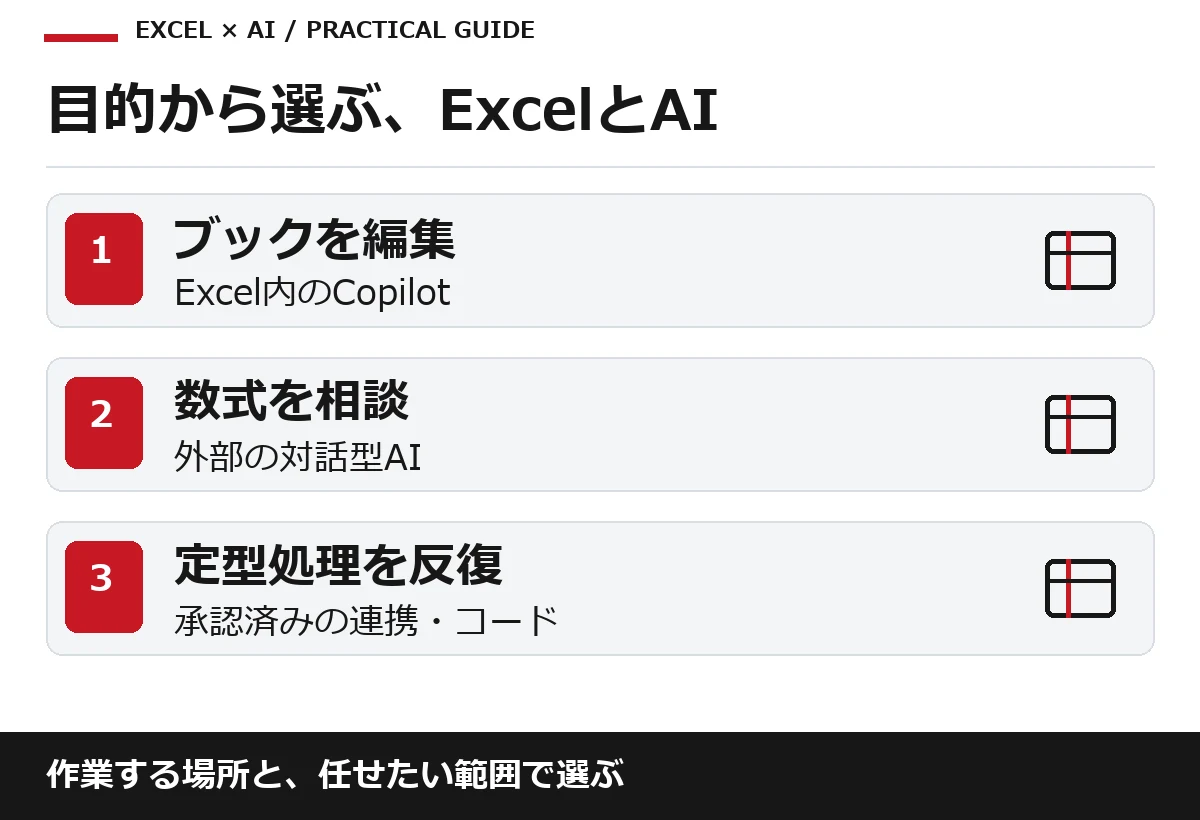
| 方法 | 向く作業 | 始める前の確認 | 向かない条件 |
|---|---|---|---|
| Copilot in Excel | ブック内の数式・表・グラフの作成や編集 | 契約、アプリ版、管理者設定、利用できるモード | 対象機能の権限やライセンスがない |
| 外部の対話型AIへ数式を相談 | 関数の作成・説明、エラー原因の整理 | 列名・範囲・Excelのバージョンを説明できるか | コピーせずブックへ直接反映したい |
| ファイルを扱える外部AI | 承認済みの表を読み、集計案や説明を作る | 対応形式、ファイル上限、保存先、情報の取扱い | ファイルを社外サービスへ渡せない |
| 承認済みアドインやコード連携 | Excel内の連携、繰り返し処理の実装 | 提供元、権限、送信先、追加料金、保守担当 | コードや権限を確認する人がいない |
Microsoftの公式案内では、CopilotがExcelの表・グラフ・ピボットテーブル・数式などを使ってブックを編集できると説明しています。対応機能は契約や環境で異なります。Copilot in Excelの公式開始ガイドで、自分の画面にある機能と照合してください。
Google スプレッドシート上のAI機能は別の選択肢です。Excelファイルを変換する場合は、マクロ・書式・関数の互換性を確認します。すでにGoogle環境を使っている場合は、Geminiとスプレッドシートの使い方も参考になります。
ExcelとAIでできること・任せきれないこと
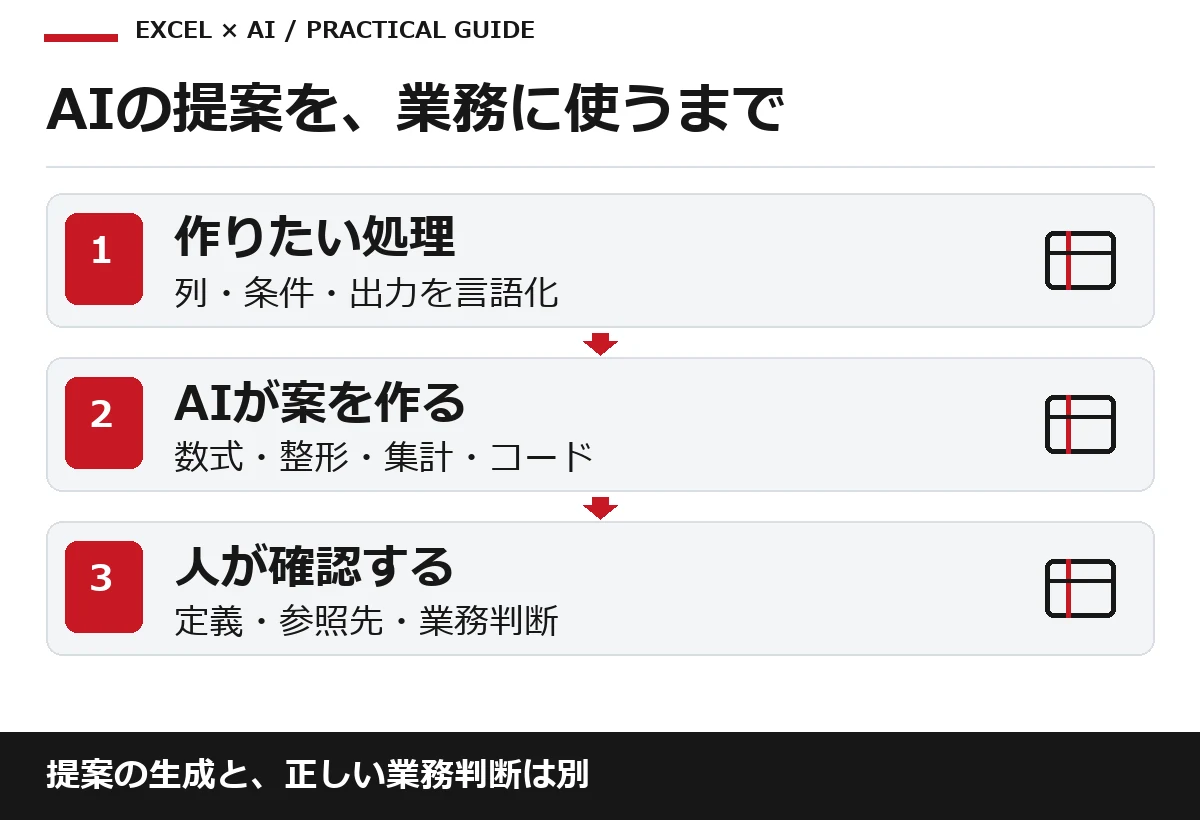
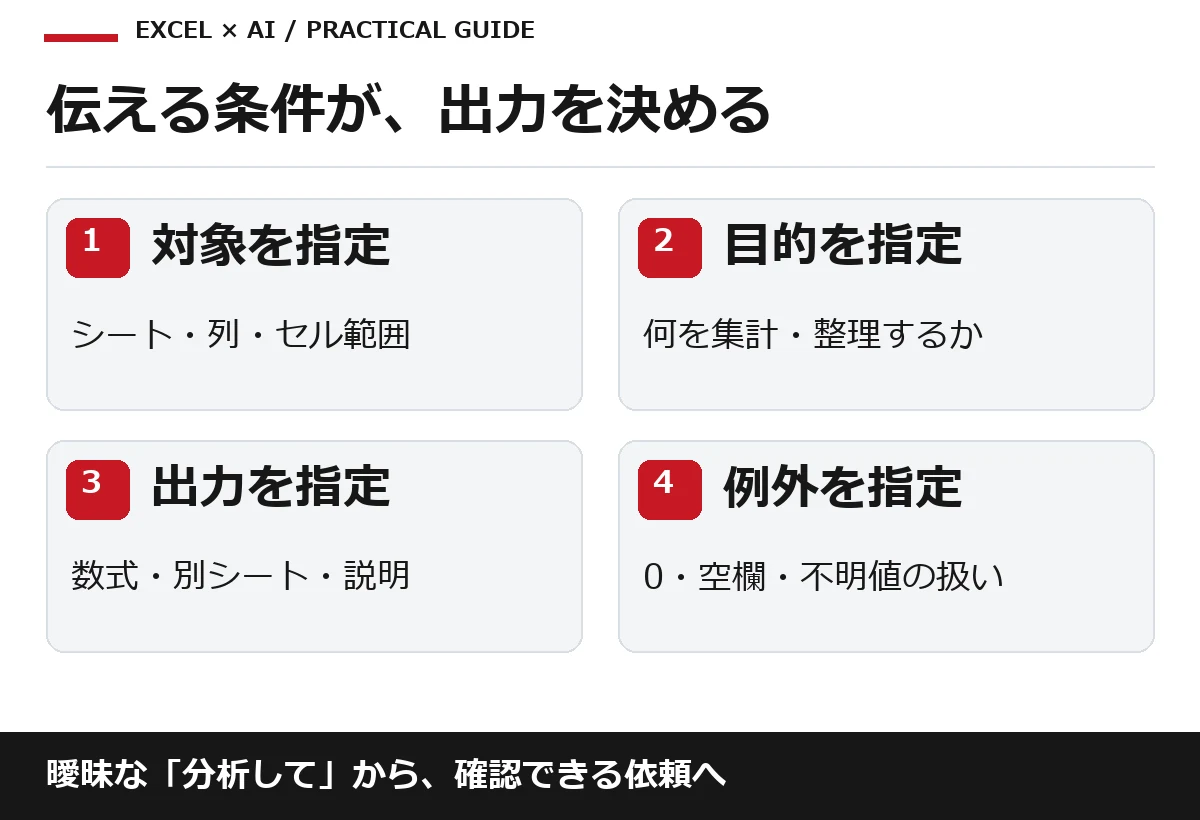
AIは、やりたい処理を言語化して数式や作業案へ落とす補助に向いています。一方、数値の意味、集計条件、除外条件は担当者が決めます。「分析して」だけでは、売上なのか利益なのか、注文なのか問い合わせなのかが定まりません。
関数作成と、引き継いだ数式の説明
「担当者別の売上を合計したい」「商品コードから単価を参照したい」と伝え、SUMIFSやXLOOKUPなどの候補を整理できます。使用中のExcelで使える関数か、参照範囲が固定されるべきかも指定します。出力された式は、意味を確認してからコピーしてください。
データ整形・集計・グラフ化
表記ゆれ候補の洗い出し、月別集計、異常値の候補抽出、グラフ案に活用できます。ただし、名前が似ている会社を同一企業と判断したり、重複注文を勝手に削除したりする処理には確認が必要です。AIへは「元列を残し、別列に候補と理由を出す」と依頼すると、戻して確認できます。
VBAやスクリプトによる反復処理
毎月同じ形式のデータを結合する処理などでは、AIへ仕様とコード案を相談できます。ただし、AIが書いたコードもプログラムです。ファイルの削除、外部通信、別フォルダへの書き込みが含まれないか確認し、まずコピーと架空データでテストします。Excelの版や会社の運用によって使える方法が異なるため、マクロを有効化すればよいとは限りません。
AIに任せない判断:成果の定義、除外する取引、顧客の名寄せ基準、会計処理、予算の最終決定。整形や計算ができたことと、業務判断が正しいことは別です。
無料で始める方法と、料金の確認ポイント
費用を抑えて試すなら、まず利用を許可された既存AIへ、実データを含まない列構成と数式の相談をします。無料枠があるサービスでも、ファイル処理・利用回数・モデル・アドインの利用まで無料とは限りません。
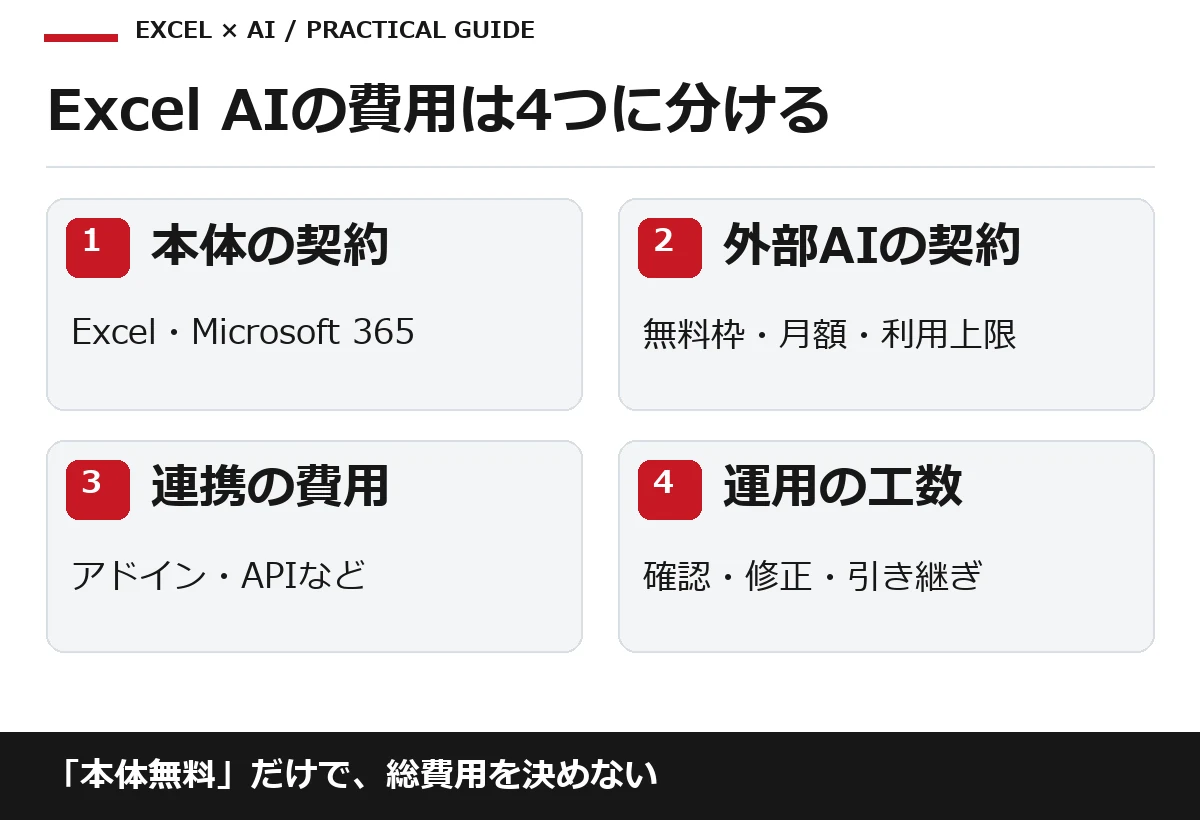
| 費用区分 | 確認する内容 |
|---|---|
| Excel・Microsoft 365 | 現在の契約にExcelと必要なCopilot機能が含まれるか |
| 外部AI | 無料枠、月額、ファイル処理の上限、法人利用条件 |
| アドイン・API | 本体契約とは別料金か、従量課金か、送信するデータ範囲 |
| 運用 | 設定、出力確認、修正、引き継ぎにかかる時間 |
参考として、確認日のMicrosoft日本向け法人料金ページでは、Microsoft 365 Business PremiumとMicrosoft 365 Copilot Businessのセットが、1ユーザー月額相当4,797円・年払い・税別と掲載されています。年間サブスクリプションの条件で、一部の高度なAI機能は使用量課金です。これは全利用者に必要な最低価格や、Copilot単体の価格ではありません。公式プラン・料金で、既存契約への追加とセット契約を分けて比べてください。
Copilot in Excelの始め方
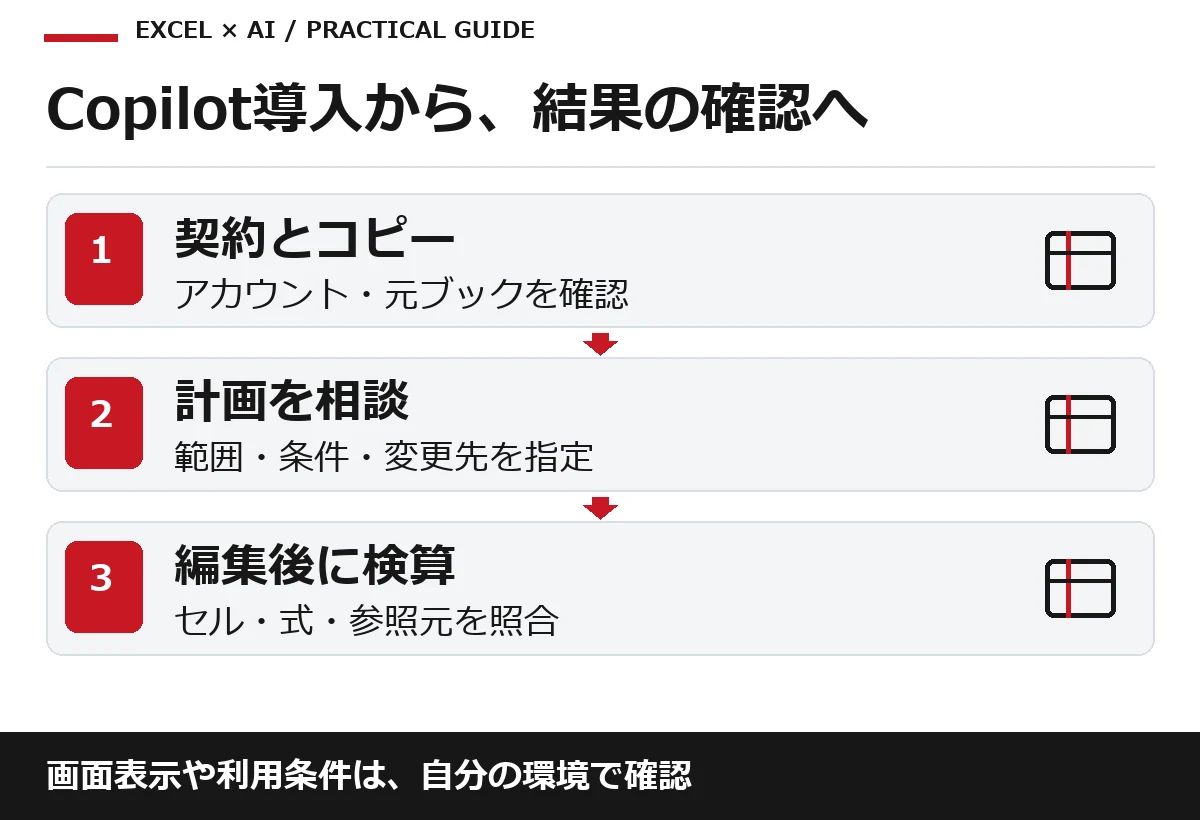
1.利用できる契約とブックを確認する
使用するアカウント、Excelのバージョン、組織の許可を確認し、元ブックをコピーします。MicrosoftのFAQは、利用要件やボタンが表示されない場合の案内を掲載しています。クラウド保存・自動保存などの要件は、利用機能と現行の公式案内に従って確認してください。
2.Copilotを開き、最初は計画またはチャットで確認する
公式開始ガイドでは、Excelの右下にあるCopilotアイコンから開き、編集・計画・チャットのモードを選ぶ流れが案内されています。表示場所や表記はアプリの更新で異なることがあります。編集モードはブックを直接変更するため、初めてのデータでは「何を変えるか」を計画で先に確認する方法が適しています。
3.対象範囲と、変更してよい場所を指定する
「元データ」シートのA1:F7を確認してください。
最初は編集せず、列の意味・空欄・日付形式の問題を挙げてください。
集計は広告媒体別、元データは上書きせず「媒体別集計」へ作ります。
不明な値は推測で補わず、計算条件と確認事項を先に示してください。
4.生成後はセル・式・参照元を確認する
チャットに説明が出ただけなのか、実際にシートが編集されたのかを分けます。新しいシート名、対象範囲、数式、元データが保持されたことを確認します。グラフは見た目だけでなく、元データが変わると更新される参照になっているかも点検します。
実例:6行の広告データを媒体別に集計する
次は架空の広告データです。A1からF7へ入力する想定で、1行目を見出しにします。費用・クリック・CV・売上は数値、日付はExcelの日付として入力してください。CVはこの例では購入件数、売上はその購入へひもづく金額と定義します。
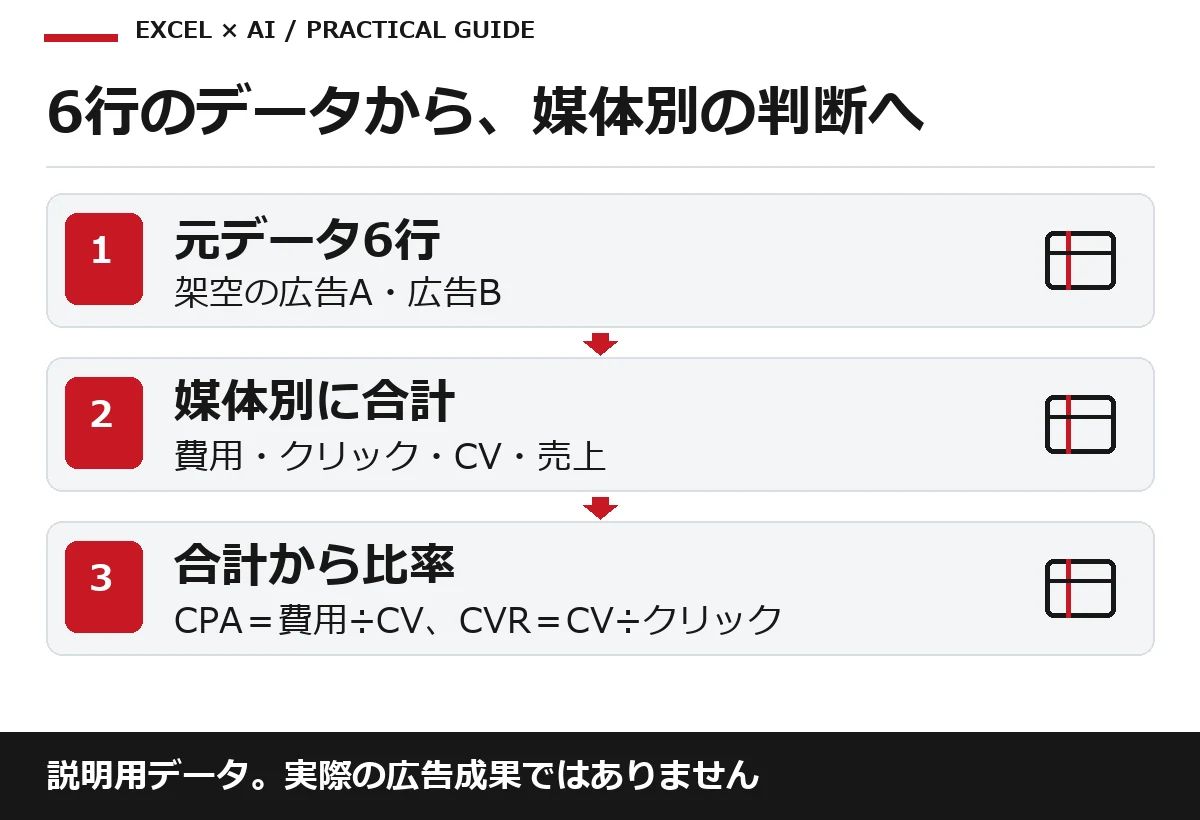
| 日付(A) | 媒体(B) | 費用・円(C) | クリック(D) | CV(E) | 売上・円(F) |
|---|---|---|---|---|---|
| 2026/10/1 | 広告A | 30,000 | 600 | 12 | 96,000 |
| 2026/10/1 | 広告B | 20,000 | 500 | 10 | 80,000 |
| 2026/10/2 | 広告A | 20,000 | 400 | 4 | 32,000 |
| 2026/10/2 | 広告B | 10,000 | 300 | 6 | 48,000 |
| 2026/10/3 | 広告A | 25,000 | 500 | 10 | 80,000 |
| 2026/10/3 | 広告B | 15,000 | 200 | 4 | 32,000 |
AIへ渡す指示と、Excelへ入れる数式
A列が日付、B列が媒体、C列が広告費、D列がクリック数、
E列が購入CV数、F列がそのCVへひもづく売上です。範囲はA1:F7です。
媒体別に費用・クリック・CV・売上を合計し、CPAとCVRを計算したいです。
Excelで使う数式と、どのセルへ入れるかを説明してください。
CPAは費用合計÷CV合計、CVRはCV合計÷クリック合計です。
CVが0ならCPAは「計算不可」とし、0円にしないでください。
日別CPAの単純平均ではなく、合計値から計算してください。
H1:N1に「媒体、費用、クリック、CV、売上、CPA、CVR」を置き、H2へ「広告A」、H3へ「広告B」を入力する想定です。2行目へ次の式を入れ、3行目へコピーします。
I2 =SUMIFS($C$2:$C$7,$B$2:$B$7,H2)
J2 =SUMIFS($D$2:$D$7,$B$2:$B$7,H2)
K2 =SUMIFS($E$2:$E$7,$B$2:$B$7,H2)
L2 =SUMIFS($F$2:$F$7,$B$2:$B$7,H2)
M2 =IF(K2=0,"計算不可",I2/K2)
N2 =IF(J2=0,"計算不可",K2/J2)
N列をパーセント表示、M列を円表示にします。日付や追加行を条件に含める場合は式も変わります。この固定範囲の例では、8行目以降を追加しても自動では集計されません。継続運用ではExcelテーブル化や参照範囲の更新を設計してください。
照合する正解値
| 媒体 | 費用 | クリック | CV | 売上 | CPA | CVR |
|---|---|---|---|---|---|---|
| 広告A | 75,000円 | 1,500 | 26 | 208,000円 | 約2,885円 | 約1.73% |
| 広告B | 45,000円 | 1,000 | 20 | 160,000円 | 2,250円 | 2.00% |
上の合計と比率は、記事制作時に別の計算プログラムで検算しました。Excel本体での再計算やCopilotの実行結果を示したものではありません。実データでは、計測期間、媒体ごとのCV定義、重複、返品、計測漏れを確認してから比較します。この6行だけで広告Bへ予算を移すべきだとは判断できません。
用途別に使えるプロンプト例
表記ゆれを元データを残して整理する
B列の媒体名について、表記ゆれの候補を一覧にしてください。
元のB列は変更せず、別シートへ「元表記・統一候補・理由」を出します。
同じ媒体と断定できないものは要確認へ分け、勝手に統合しないでください。
集計結果から、事実と仮説を分けて説明する
この媒体別集計を「確認できる差」「原因の仮説」「追加で必要なデータ」
「次に試す小さな変更」に分けて説明してください。
相関を因果と断定せず、CV数が少ない場合は保留してください。
クリックと購入を足して成果件数にしないでください。
同じ処理を毎月繰り返す仕様を作る
月次CSVの集計手順を整理してください。コードはまだ実行しません。
入力ファイルの形式、列名、日付、重複キー、欠損、出力シートを確認し、
失敗した場合に元データを残して停止する方法も示してください。
外部通信・ファイル削除・既存ファイルの上書きは行わない仕様にします。
AIが使えない・計算が合わないときの確認順
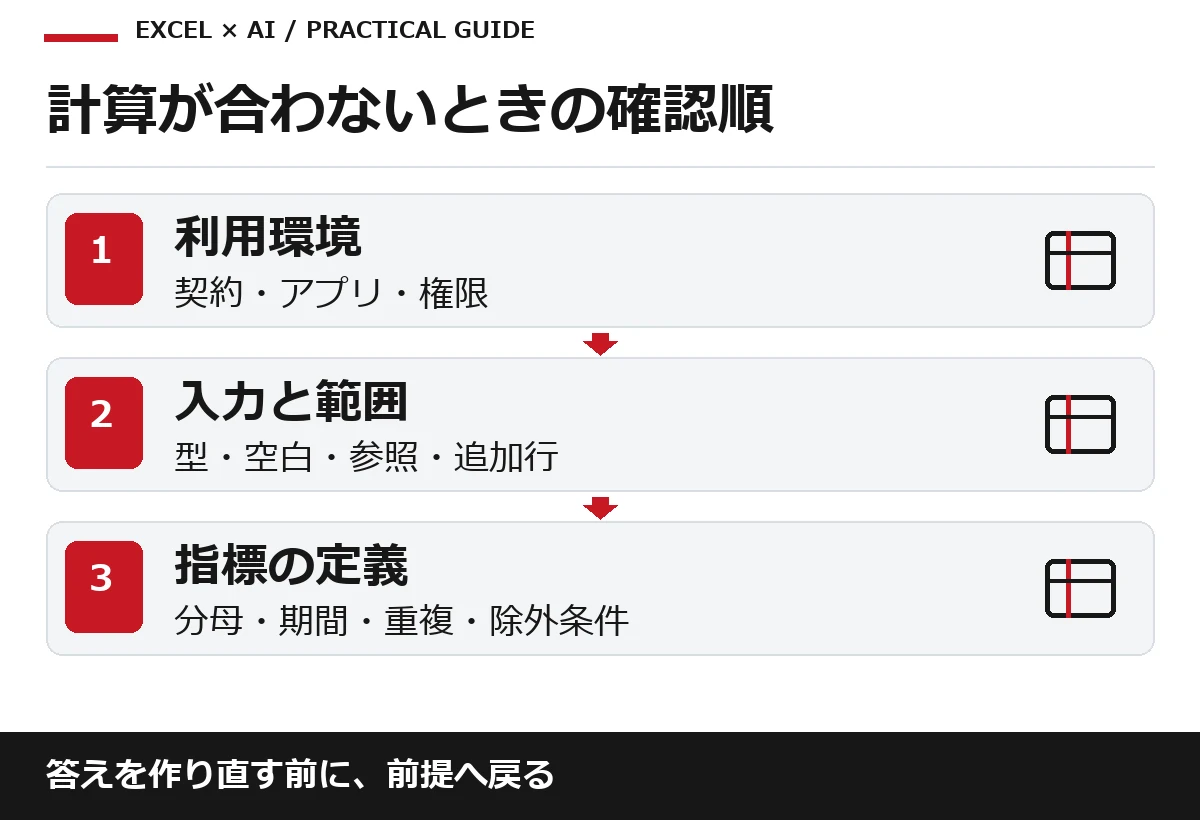
| 症状 | 先に確認 | 対処 |
|---|---|---|
| Copilotが表示されない | 契約アカウント、ライセンス、アプリ、組織設定 | 公式要件を確認し管理者へ相談。無断で設定を緩めない |
| 式を入力しても文字のまま | 先頭の「=」、文字列形式、全角記号 | 標準形式と半角の式を確認して再入力 |
| 合計が小さい・0になる | 数値が文字列、表記の空白、条件範囲、対象期間 | 元データを保持して型と条件を点検 |
| 追加行が反映されない | 固定参照範囲、グラフ・ピボットの参照元 | 範囲を更新し、追加前後の件数と合計を照合 |
| もっともらしいが判断が違う | 指標の定義、分母、除外条件、重複 | 根拠セルと計算式へ戻り、解釈を再確認 |
顧客名を消しても、注文番号、メール、自由記述、隠しシート、コメントに非公開情報が残ることがあります。必要な列だけを取り出し、許可されたサービスと範囲で使います。アドインは名前だけで判断せず、提供元とアクセス権を確認してください。
Excel AIでよくある質問
無料のExcelだけでAI機能を全部使えますか?
使えるとは限りません。Excel本体、Copilot、外部AI、アドインは料金と権限が別です。数式の相談と、ブックを直接編集する機能を分けて確認してください。
Python in Excelも生成AIですか?
PythonコードをExcelで実行する機能そのものは、生成AIとは別です。AIにコードを相談して利用することはできますが、実行環境・利用条件・計算内容の確認が必要です。
AIで作ったExcelは確認不要になりますか?
なりません。入力の欠損、式の参照、合計、分母、追加行への追従、表示や印刷を確認します。生成が速い場合も、確認と修正を含む総時間で効果を測ります。

監修者プロフィール
魚見幸司
生まれ(32歳)
監修:魚見幸司
SEO、Web広告、SNS・LINE運用、LP制作・改善、アクセス解析、コンテンツマーケティング、生成AI導入を横断するデジタルマーケティングの専門家。広告代理店で最年少マーケティング事業部長を務め、グローバルマーケティング会社のCMOを経験しています。
成果指標から施策を逆算し、小規模検証から標準化へ進める方法と、人の確認を残した半自動化を重視。SEO・広告・SNS・LP・問い合わせを分断せず、事業成果までつなげる実務検証を行っています。
監修方針:実務で再現できる条件、数値、リスク、確認手順を重視して内容を確認しています。 監修者・専門家情報を見る