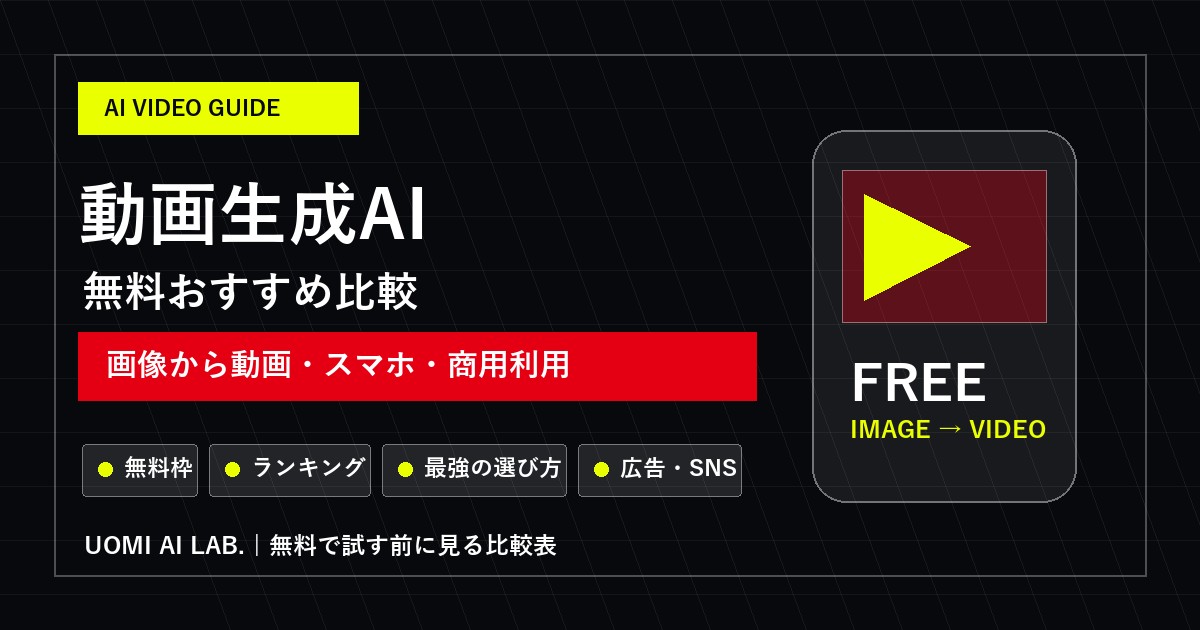
結論:画像から動画生成AIを無料で試すなら、スマホで編集までしたい人はCapCut、画像から短尺動画を試したい人はPika、広告・SNSの検証品質を重視する人はRunwayを候補にします。商用利用まで考えるなら、無料かどうかだけでなく、ウォーターマーク、出力解像度、素材の権利、利用規約を必ず確認してください。
「動画生成AI 無料」で探す人の多くは、まず費用をかけずに画像から動画を作れるか、スマホだけで使えるか、広告やSNS投稿に使ってよいかを知りたい状態です。2026年6月24日時点で確認できる公式情報をもとに、無料で試しやすい動画生成AI、画像から動画を作る手順、スマホ利用、商用利用の注意点を実務目線で整理します。
先に大事なことを言うと、「無料で使える」と「商用利用に向く」は同じではありません。無料枠は生成回数、解像度、動画尺、ウォーターマーク、利用できるモデルに制限があることが多く、企業アカウントや広告制作では確認不足がリスクになります。
短く答えると:無料でまず試すなら、スマホ編集までしたい人はCapCut、画像から動画の動きを比べたい人はPikaやRunway、広告や商用利用まで見据える人はRunwayやAdobe Fireflyを候補にします。無料枠は本番用ではなく、素材の動き方、尺、透かし、利用条件を確認する検証枠として使うのが安全です。
動画生成AI無料おすすめの早見表
まずは用途別に候補を整理します。無料枠は変更されやすいため、最終判断では各公式ページの最新条件を確認してください。
| 用途 | 候補 | 向いている人 | 注意点 |
|---|---|---|---|
| 画像から動画を無料で試す | Pika、Runway、CapCut | 商品写真やSNS用画像を動かしたい人 | 無料枠では尺・解像度・クレジットに制限がある |
| スマホで作る | CapCut、Canva、Pika | スマホだけでSNS動画まで作りたい人 | AI生成後の編集、字幕、音源、書き出し条件を確認する |
| 広告やSNS運用で使う | Runway、Pika、Adobe Firefly、CapCut | 広告初稿や訴求違いの検証をしたい人 | 商用利用、権利、ウォーターマーク、素材管理を見る |
| 高品質・最強候補を探す | Runway、Pika、Luma、Adobe Firefly、Sora | 品質や表現力を優先したい人 | 無料枠だけでは本番利用の判断が難しい |
| 社内説明や研修動画 | CapCut、Canva、Synthesia | 顔出しせず説明動画を作りたい人 | アバター、音声、字幕、社内承認のルールが必要 |
無料おすすめを比べるときは、ツール名だけで判断しない方が安全です。とくに画像から動画生成AIは、同じ「無料」でも、作れる秒数、出力解像度、透かし、商用利用条件、スマホ編集の有無で実務価値が変わります。
| 確認する数字 | 見る理由 | 判断の目安 |
|---|---|---|
| 無料クレジット・生成回数 | 試せる回数が少ないと比較検証ができない | 最低でも複数パターンを作れるか確認する |
| 動画尺 | SNS広告、リール、ショート動画で必要な尺が違う | 5秒、10秒、15秒、30秒のどこまで作れるか見る |
| 解像度 | 低解像度だと広告やLP埋め込みで粗く見える | 検証は低解像度でもよいが、本番出力条件を確認する |
| ウォーターマーク | 企業アカウントではブランド毀損につながる場合がある | 無料出力に透かしが残るか、有料化で外せるかを見る |
| 商用利用条件 | 無料で作れても広告・販売促進に使えない場合がある | 利用規約、素材権利、生成物の扱いを公開前に確認する |
動画生成AIランキングは用途別に見る
動画生成AIランキングを1位、2位のように固定すると、検索する人の目的とずれます。画像から動画を作りたい人、スマホで使いたい人、商用利用したい人、広告制作で使いたい人では、最適なツールが変わるためです。
- 無料で最初に触るならCapCut。スマホ、Web、デスクトップで使いやすく、AI動画生成から編集、字幕、音楽、書き出しまで一連の作業に入りやすいです。
- 画像から動画生成を試すならPika。公式料金ページでは無料のBasicプランに月間動画クレジットがあり、Pika 2.5の一部機能や画像から動画系の機能を試せます。
- 広告・SNSの検証品質を見たいならRunway。公式料金ページではFreeプランに一回限りのクレジットがあり、Gen-4 TurboのImage to Videoを試せます。
- デザイン制作と一緒に使うならCanva。動画生成だけでなく、投稿テンプレート、サムネイル、SNSクリエイティブまでまとめて作りやすいです。
- 権利や企業利用を重視するならAdobe Firefly。Adobeの制作環境内で動画生成や画像から動画を扱えるため、既存のデザイン・動画制作フローに乗せやすいです。
画像から動画生成AIを無料で使う流れ
画像から動画生成AIを使うときは、いきなり細かい映像表現を指定するより、素材の役割と完成形を分けて考えると失敗しにくくなります。商品画像、人物写真、背景画像、ロゴ、BGMのうち、どれをAIに動かさせるのかを先に決めます。
手順1:使う画像の権利と目的を確認する
無料ツールで試す場合でも、社外に出せない画像、契約範囲が不明な人物写真、権利処理が済んでいない音源を使うのは避けます。個人の検証なら問題になりにくい素材でも、企業アカウントや広告ではリスクが大きくなります。まずは自社で利用許諾を持つ商品写真、撮影済み素材、ロゴガイドラインに沿った画像を使うのが安全です。
手順2:最初の動画尺を5秒から10秒に絞る
無料枠ではクレジットや生成回数が限られます。最初から長尺動画を狙うより、5秒から10秒で「動きの方向」「カメラワーク」「商品の見え方」を確認します。SNS広告では冒頭の印象が重要なため、最初の1秒で商品や訴求が伝わるかを見ます。
手順3:プロンプトは動き、雰囲気、禁止事項に分ける
画像から動画を作るプロンプトでは、「ゆっくりズームイン」「商品を中心に固定」「背景だけを自然に動かす」のように動きを指定します。さらに「高級感」「明るい店舗」「清潔感のある白背景」など雰囲気を足し、最後に「文字を崩さない」「ロゴを変形しない」「人物の顔を変えない」など避けたい内容を入れます。
無料で使える動画生成AIの比較
無料で試しやすい代表的なツールを、検索意図別に比較します。無料枠は便利ですが、回数や解像度の制限があるため、仕事で使う場合は有料化のタイミングも見ておきます。
| ツール | 無料で見やすい点 | 向いている用途 | 注意点 |
|---|---|---|---|
| CapCut | 公式ページで無料AI動画生成を訴求。Web、デスクトップ、モバイルの導線がある | SNS動画、字幕付き動画、スマホ編集、テンプレート活用 | 広告利用時は素材、音源、テンプレート、書き出し条件を確認する |
| Pika | Basicプランに無料枠と月間動画クレジットがある。Pika 2.5の一部を試せる | 画像から動画、短尺動画、SNS向けの動き検証 | 無料枠では解像度や機能に制限がある |
| Runway | Freeプランに一回限りのクレジットがある。Image to Videoを試せる | 広告検証、映像品質確認、クリエイティブ案作成 | 無料枠は探索向け。本番ではクレジットと透かし条件を見る |
| Canva | AI動画生成とSNSデザイン、投稿素材を同じ画面で作りやすい | サムネイル、SNS投稿、簡易動画、社内資料 | ブランド素材や商用利用条件はプランと素材ごとに確認する |
| Adobe Firefly | 動画生成、画像から動画、パートナーモデルの導線がある | デザイン制作、企業利用、Creative Cloud連携 | 利用できる機能や生成クレジットはプランで変わる |
動画生成AI無料スマホ利用で見るポイント
動画生成AIをスマホで使う場合、生成性能だけでなく編集のしやすさが重要です。スマホでは、生成後に字幕、BGM、テロップ、比率変更、書き出しまでできるかで使いやすさが変わります。
スマホだけならCapCutやCanvaが始めやすい
スマホでSNS動画まで作るなら、CapCutやCanvaのように編集機能までまとまっているツールが扱いやすいです。AIで動画を作って終わりではなく、縦型比率への調整、字幕、音量、冒頭カット、CTAテキストを入れる作業が必要になるためです。
ブラウザ型ツールはログインと書き出し条件を見る
PikaやRunwayのようなブラウザ型ツールは、スマホでも確認できる場合がありますが、細かい編集はPCの方がやりやすいことがあります。スマホで完結させたい場合は、生成後にダウンロードできるか、ウォーターマークが入るか、SNSに適した縦横比で書き出せるかを確認します。
動画生成AI無料おすすめを商用利用で選ぶ基準
商用利用を考える場合、無料枠で作れるかよりも、使ってよい素材か、出力物を広告やSNSで使えるか、ウォーターマークが残るかを見ます。無料で作れた動画でも、商用利用に向かない条件なら企業アカウントでは使いにくくなります。
| 確認項目 | 見る理由 | 実務での対応 |
|---|---|---|
| 商用利用条件 | 広告、SNS、LP、営業資料で使えるか判断するため | 公式の利用規約、プラン条件、素材ライセンスを確認する |
| ウォーターマーク | 無料枠では透かしが入る場合があるため | 本番公開前に有料プランや書き出し条件を確認する |
| 素材の権利 | 画像、音楽、人物、ロゴをAIに渡すため | 自社素材、購入素材、許諾済み素材に限定する |
| 出力解像度 | 広告やLPでは画質が成果に影響するため | SNS検証は低解像度、本番は高解像度で確認する |
| 生成内容の安全性 | 人物の顔、文字、ブランド表現が崩れることがあるため | 公開前に人がチェックリストで確認する |
注意:無料で使えるツールでも、生成した動画を広告に使えるかは別問題です。特に人物、音楽、キャラクター、ブランドロゴ、医療・金融・美容系の訴求では、権利と広告表現の確認を分けて行う必要があります。
動画生成AIの最強はどれか
動画生成AIの最強を一つに決めるより、用途別に最強候補を分ける方が実務では役に立ちます。無料で試す最強、スマホで使う最強、画像から動画の最強、商用利用で安心しやすい最強は違います。
| 目的 | 最強候補 | 理由 |
|---|---|---|
| 無料で最初に試す | CapCut、Pika | 無料導線が分かりやすく、短尺動画やSNS動画の検証に入りやすい |
| 画像から動画の品質を見る | Runway、Pika、Luma | 映像表現、カメラワーク、短尺クリエイティブの確認に向く |
| スマホでSNS投稿まで作る | CapCut、Canva | 編集、字幕、テンプレート、投稿素材までつなげやすい |
| 企業利用・制作フロー重視 | Adobe Firefly、Runway | 制作環境や管理面を含めて検討しやすい |
| 研修・営業動画 | Synthesia、Canva、CapCut | アバター、字幕、資料化、説明動画に向く |
無料で失敗しやすい使い方
無料の動画生成AIで失敗しやすいのは、最初から本番品質を求めすぎることです。無料枠は、ツールのクセ、画像の動き方、文字の崩れ、商品や人物の見え方を確認する検証枠として使うのが向いています。
文字入り画像をそのまま動かす
画像内に細かい文字があると、動画化したときに文字が崩れることがあります。広告バナーやチラシ画像をそのまま動かすより、背景、商品、人物、ロゴ、テキストを分けて編集する方が安全です。
人物写真を無許可で使う
人物写真をAI動画化すると、表情や動きが変わり、本人の意図と違う印象になることがあります。社内資料の検証でも、人物素材の利用許諾を確認し、公開用途では特に慎重に扱います。
無料枠だけで広告本番まで進める
無料枠は透かし、解像度、生成回数、商用条件に制限がある場合があります。本番広告では、最終出力の品質、利用規約、素材権利、効果表現を確認してから使います。
実務で使うなら、最初の検証はこの順番で進める
広告やSNS運用で動画生成AIを使うなら、ツール比較よりも先に検証設計を決めると成果につながりやすくなります。
- 商品写真や既存バナーなど、権利確認済みの素材を用意する
- 5秒から10秒の短尺動画を3パターン作る
- 冒頭1秒で何が伝わるかを確認する
- スマホ画面で文字、商品、人物、ロゴの崩れを見る
- SNS投稿や広告で使う前に、商用利用条件と素材権利を確認する
- 反応が良かった構成だけを有料枠や高解像度出力で作り直す
この順番にすると、無料枠を無駄に使いにくくなります。最初から完成動画を作ろうとすると、プロンプト調整、素材差し替え、尺変更でクレジットを消費しやすいため、まずは「この素材は動かせるか」「SNSで見たときに伝わるか」だけを確認します。
公開後はGA4とSearch Consoleで改善する
動画生成AIの記事やSNS投稿は、公開して終わりではありません。無料ツールで作った動画が実際に役立っているかは、クリック、滞在、スクロール、検索語の変化を見て判断します。AI動画は見た目の印象が強いため、サムネイルや冒頭の期待値が本文や投稿内容とずれると、滞在時間が短くなりやすいです。
| 見る指標 | 悪いときの状態 | 改善方法 |
|---|---|---|
| Search Consoleの表示回数 | 検索には出ているがクリックされない | タイトルに「無料」「画像から」「スマホ」など判断語を自然に入れる |
| Search Consoleのクエリ | 狙いと違う語で表示されている | 該当するH2や本文を追加し、内部リンクのアンカーも調整する |
| GA4の平均エンゲージメント時間 | 冒頭だけ読んで離脱している | 冒頭直後に結論、比較表、選び方を置く |
| スクロール深度 | 表や手順まで読まれていない | 見出しを具体化し、表の前後に判断基準を入れる |
| 関連記事クリック | 次の記事へ進んでいない | 画像生成、動画広告、SNS運用など文脈の近い記事へ本文中リンクを置く |
無料おすすめ系の記事は、ツール条件が変わると情報が古く見えやすいテーマです。公式ページの料金、無料枠、商用利用条件を定期的に見直し、変更があった箇所だけを更新します。日付だけを変えるのではなく、表、本文、参照リンク、アイキャッチの訴求が一致しているかまで確認します。
制作前チェックリスト
最後に、無料の動画生成AIを使う前に確認したい項目をまとめます。ここを押さえると、無料枠で試した動画をそのまま公開して失敗するリスクを下げられます。
| 項目 | 確認内容 | 公開判断 |
|---|---|---|
| 素材 | 画像、ロゴ、人物、BGMの利用権利が確認できるか | 不明なら公開しない |
| 目的 | 認知、比較、購入前確認など動画の役割が1つに絞れているか | 目的が複数なら分けて作る |
| 表示 | スマホで字幕、商品、人物、CTAが読めるか | 小さすぎる文字は作り直す |
| 商用条件 | 広告、SNS、LP、営業資料で使ってよい条件か | 規約が曖昧なら有料プランや別素材を検討する |
| 改善 | 公開後に見る指標と次の修正案が決まっているか | 数値を見る前提で投稿する |
まとめ:無料おすすめは、目的別に選ぶのが正解
画像から動画生成AIを無料で試すなら、まずはCapCut、Pika、Runway、Canva、Adobe Fireflyを候補にすると比較しやすいです。スマホでSNS動画まで作るならCapCutやCanva、画像から動画の表現を見たいならPikaやRunway、商用利用や制作フローを重視するならAdobe FireflyやRunwayを確認します。
最強の動画生成AIは、無料枠だけでは決まりません。広告やSNSで使うなら、生成品質、編集しやすさ、商用利用条件、素材管理、公開前の確認まで含めて判断することが大切です。
関連記事
参照情報
- Runway Pricing
- Pika Pricing
- CapCut Free AI Video Generator
- Canva AI Video Generator
- Adobe Firefly AI Video Generator
監修・編集コメント:動画生成AIは、無料で触れる範囲が広がっています。ただ、企業利用では「無料で作れたか」よりも「公開してよい素材か」「広告表現として安全か」「スマホで見たときに訴求が伝わるか」が重要です。無料枠は本番前の仮説検証に使い、成果が見えた動画だけを高品質に作り直すのが現実的です。
よくある質問
最初に何を判断すべきですか?
まず、読者が何を迷っている段階かを確認します。用語を知りたいのか、比較したいのか、導入前の不安を解消したいのかで、必要な情報は変わります。
AI対策だけを進めても成果につながりますか?
AIに引用されやすくする施策だけでは不十分です。読者が問い合わせや比較検討に進めるように、判断基準、事例、注意点、導線まで整える必要があります。
FAQや構造化データは必要ですか?
必要ですが、それだけを足しても成果にはつながりません。本文の論点が薄いままFAQだけ増やすと、読者にはテンプレート記事のように見えます。
中小企業でも取り組むべきですか?
取り組む価値はあります。ただし、まずは自社が勝てる領域、読者の検討段階、問い合わせにつながる導線を整理してから進める方が安全です。
外注する場合は何を見ればよいですか?
記事本数やAI対策の有無だけでなく、検索意図、読者の判断軸、内部リンク、CV導線、公開後の改善まで見てくれるかを確認します。
公開後は何を確認しますか?
Search Consoleの表示回数、クリック率、検索クエリ、GA4の回遊、問い合わせ導線への遷移を見ます。順位だけで判断しないことが重要です。
成果につなげるには何が必要ですか?
AI向けの最適化と、人に向けた説得力の両方が必要です。読者が社内で説明できる判断材料を記事内に残すことが成果につながります。

監修者プロフィール
魚見幸司
生まれ(32歳)
監修:魚見幸司
SEO、Web広告、SNS・LINE運用、LP制作・改善、アクセス解析、コンテンツマーケティング、生成AI導入を横断するデジタルマーケティングの専門家。広告代理店で最年少マーケティング事業部長を務め、グローバルマーケティング会社のCMOを経験しています。
成果指標から施策を逆算し、小規模検証から標準化へ進める方法と、人の確認を残した半自動化を重視。SEO・広告・SNS・LP・問い合わせを分断せず、事業成果までつなげる実務検証を行っています。
この記事の監修:AI活用は、記事を増やすだけでは成果につながりません。検索意図に合う情報設計、読者が比較しやすい見せ方、問い合わせまでの導線をそろえることで、SEOやAI検索から事業成果につながる状態を作りやすくなります。
監修方針:実務で再現できる条件、数値、リスク、確認手順を重視して内容を確認しています。 監修者・専門家情報を見る